Cómo conectar tu agente a apps con integraciones MCP
Conecta apps como Google Calendar, Gmail, Supabase o WhatsApp Business a tu agente de IA, elige qué acciones puede usar, entiende cuánto cuesta cada acción y soluciona los problemas comunes.
Última actualización Hace 21 días
Las integraciones MCP conectan tu agente a apps que ya usas, como Google Calendar, Gmail, Google Sheets, Supabase o WhatsApp Business. Cuando una app está conectada, el agente puede usar sus acciones durante una conversación: revisar horarios libres, crear un evento, leer una fila o enviar un mensaje.
Esta guía tiene cuatro partes: cómo conectar una app, cuánto cuesta, una referencia técnica y respuestas a problemas comunes.
Antes de empezar: Ten acceso a la cuenta de la app que quieres conectar. Algunas apps se conectan iniciando sesión; otras piden una API key o un token que generas en esa app.
Paso 1: Abre Integraciones (MCP)
En el menú izquierdo, abre Agentes y selecciona tu agente. Abre Integraciones y luego Integraciones (MCP). Busca la app con Buscar integraciones... o filtra por categoría.
Las conexiones que haces aquí también quedan disponibles para tus automatizaciones.
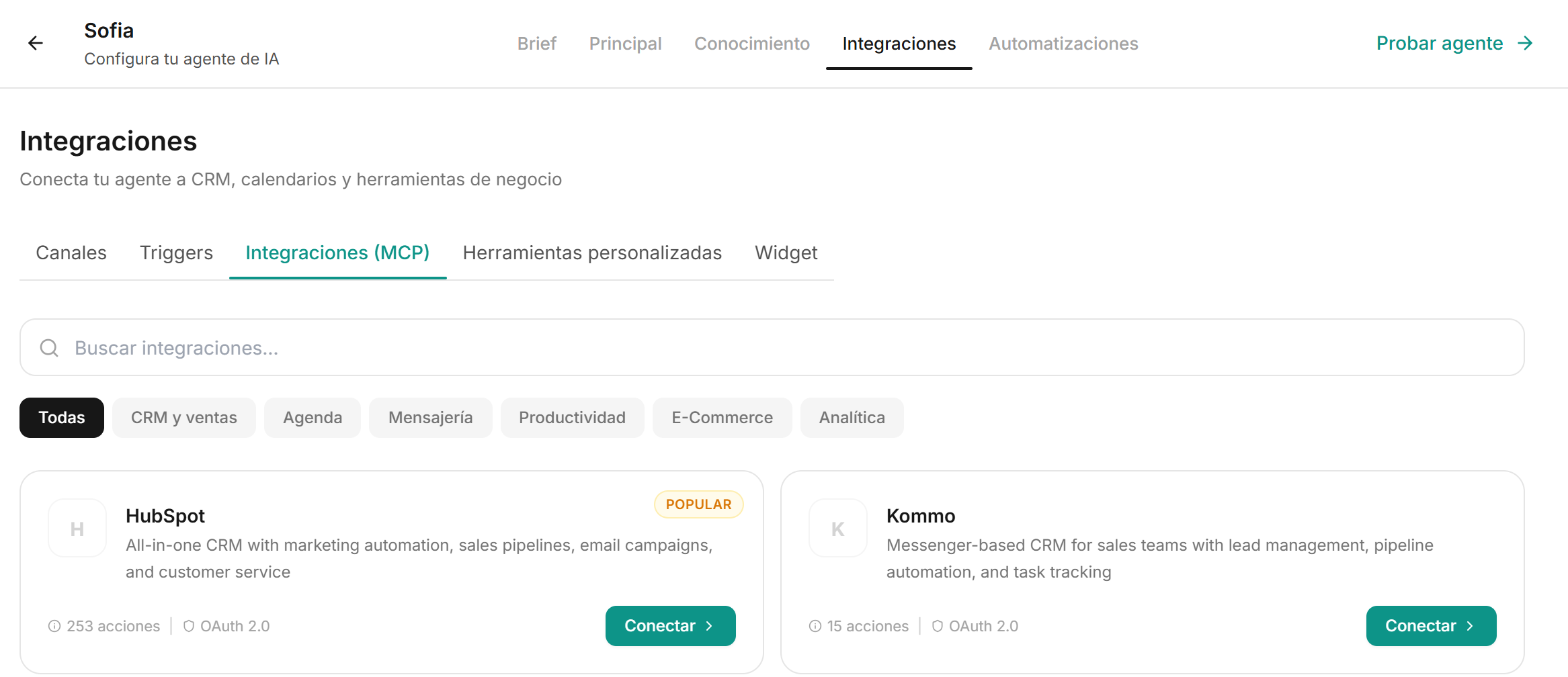
Paso 2: Conecta la app
Haz clic en Conectar en la app, por ejemplo Google Calendar. En Conectar con Google Calendar, haz clic en Autorizar. Te llevamos a Google para que inicies sesión con la cuenta cuyo calendario usará el agente y des acceso, y luego vuelves.
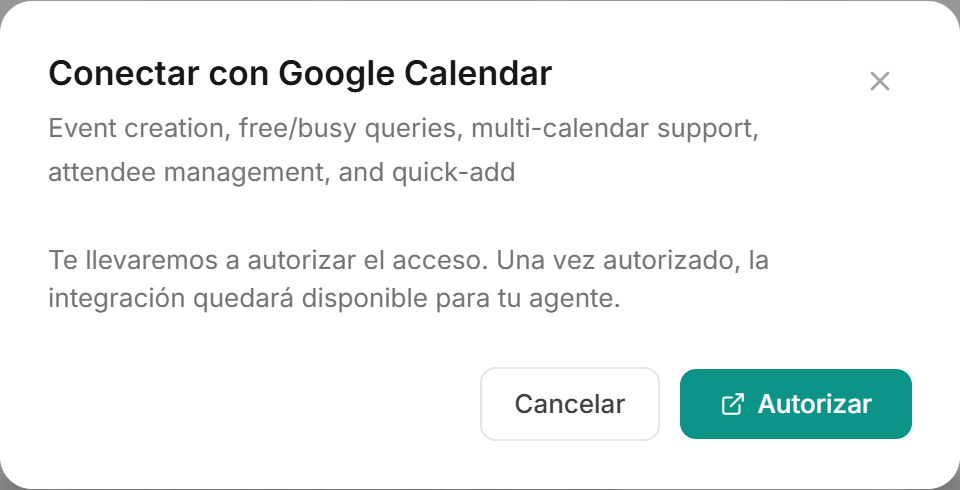
Algunas apps no se conectan iniciando sesión. Su ventana muestra un Método de autenticación y pide datos como una API key, un token o un ID de cuenta. Cada campo explica dónde encontrarlo. Complétalos y haz clic en Conectar.
Paso 3: Activa las acciones
Cuando la app se conecta, se abre Configurar. Activa las acciones que puede usar tu agente, búscalas con el filtro y guarda. El contador muestra cuántas acciones tiene el agente, de un máximo de 50.
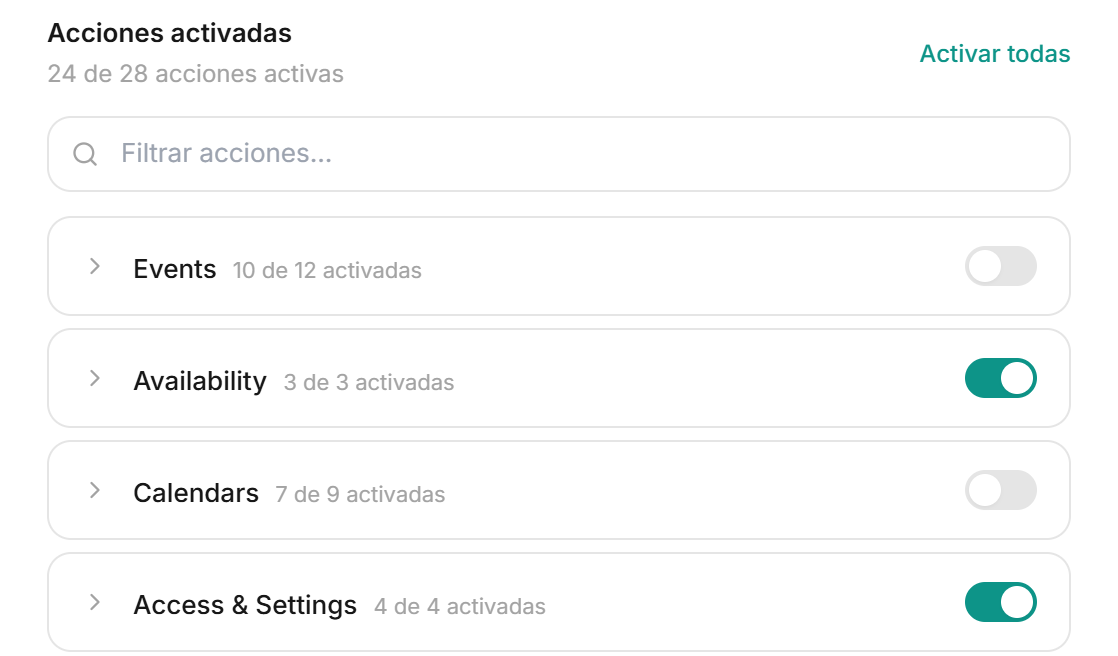
Importante: No basta con conectar la app para que la integración funcione; el agente solo usa las acciones que activas. Activa solo las necesarias, sobre todo si son acciones que cambian o borran datos.
Paso 4: Dile al agente cuándo usarla y pruébala
En el prompt de tu agente, indica cuándo usar la app. Por ejemplo: "Antes de ofrecer un horario, revisa la disponibilidad en Google Calendar". Luego abre Probar agente y pregunta algo que necesite la app: el chat muestra cada acción que ejecuta el agente y su resultado.
Administra una app conectada
Las apps conectadas aparecen primero, en Conectadas. En cada tarjeta:
Configurar: activa o desactiva acciones.
Desconectar: desvincula la app de este agente. El agente pierde acceso a sus acciones y puedes volver a conectarla cuando quieras.
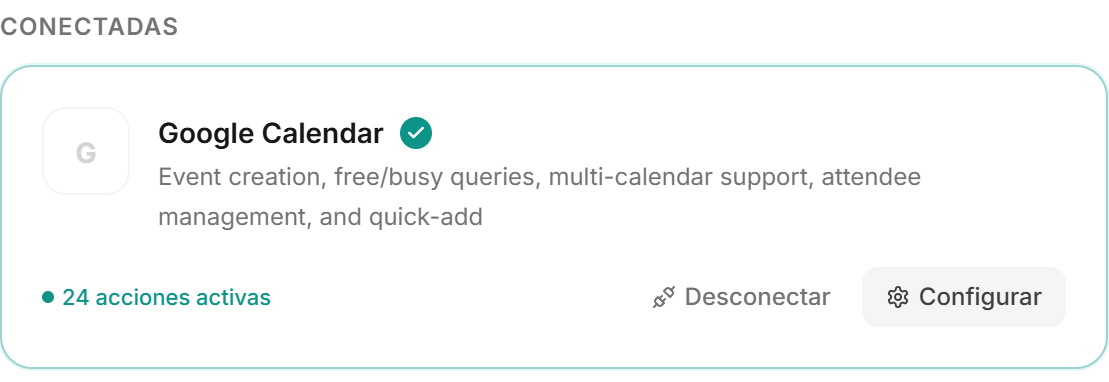
Recomendación: Desconectar está en la tarjeta, al lado de Configurar, no dentro de Configurar. Para cambiar el método de autenticación o la cuenta conectada, desconecta primero y vuelve a conectar.
Cuánto cuesta
Cada acción que se ejecuta con éxito descuenta créditos de la billetera que paga el agente. Si no hay créditos suficientes, la acción no se ejecuta y el agente sigue la conversación.
Como agencia, defines el precio que pagan tus clientes por acción. En el panel de navegación izquierdo, abre Configuración y luego dirígete la pestaña Integraciones. La sección Precio de las herramientas del marketplace muestra:
Tarifa base de la plataforma: lo que cobra la plataforma por ejecución.
Tu tarifa por ejecución: lo que pagan tus clientes. Debe ser igual o mayor que la tarifa base.
Tu margen: la diferencia, que te quedas por cada ejecución.
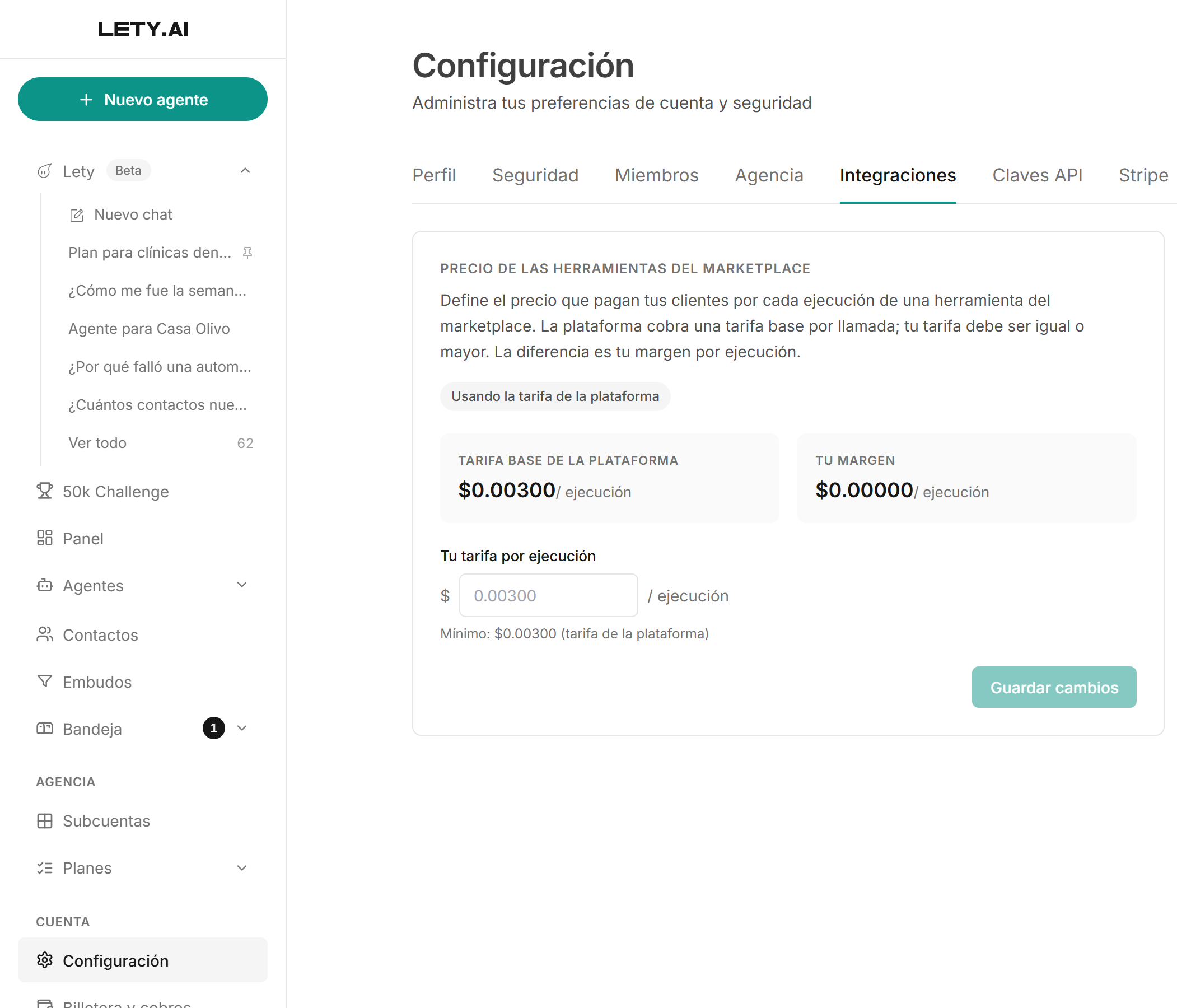
Escribe tu tarifa y haz clic en Guardar cambios. Si no defines una, se usa la tarifa de la plataforma.
Referencia técnica
Por agente: cada agente tiene sus propias conexiones. Conectar una app a un agente no la conecta a los demás, y un agente solo puede tener una conexión activa por app.
Hasta 50 acciones por agente, sumando todas sus apps conectadas.
Permisos: las acciones se ejecutan con los permisos de la cuenta que conectaste. Si esa cuenta no puede hacer algo en la app, el agente tampoco.
Si la app falla: si la app no responde o devuelve un error, el agente recibe el error y sigue la conversación.
Respuestas largas: el agente lee hasta 50 KB de cada respuesta.
Credenciales: las claves y los tokens se guardan de forma segura. Al desconectar, la conexión se revoca.
Problemas comunes
La app está conectada, pero el agente no la usa
La app está conectada, pero el agente no la usa
Abre Configurar, revisa que estén activas las acciones que necesita y guarda.
Indica en el prompt cuándo debe usar la app el agente.
Revisa que la billetera tenga créditos.
WhatsApp Business se conecta a un número que no es el mío
WhatsApp Business se conecta a un número que no es el mío
Usa el método whatsapp_auth, no whatsapp_oauth2. El método con inicio de sesión puede vincular una cuenta equivocada. Si ya conectaste con él:
Haz clic en Desconectar en la tarjeta de WhatsApp Business.
En la Configuración del negocio de Meta, ve a Usuarios › Usuarios del sistema, crea o elige un usuario del sistema y genera un token con permisos de administración y mensajería de WhatsApp Business. Empieza con "EAA".
Copia tu WABA ID, un número de 15 o 16 dígitos, desde tu app de Meta en WhatsApp › Configuración de la API, o desde Business Suite en Configuración › Cuentas.
Haz clic en Conectar en WhatsApp Business, elige whatsapp_auth, pega el Token de usuario del sistema y el WABA ID, y haz clic en Conectar.
Recomendación: Esta integración sirve para acciones como enviar mensajes desde automatizaciones. No reemplaza ni cambia el canal de WhatsApp de tu agente. Revisa Cómo conectar WhatsApp, Instagram y Facebook a tu agente.
No puedo cambiar el método de autenticación ni la cuenta
No puedo cambiar el método de autenticación ni la cuenta
Un agente solo puede tener una conexión activa por app, así que no se crea una conexión nueva mientras la anterior siga activa. Desconecta primero la app desde su tarjeta y vuelve a conectarla.
Supabase: el agente puede leer, pero no actualizar datos
Supabase: el agente puede leer, pero no actualizar datos
Para que el agente inserte o actualice filas, activa Execute project database query. Execute read-only database query solo lee. Como esa acción ejecuta cualquier SQL, toma precauciones:
Conecta con un rol de base de datos que solo pueda actualizar las tablas y columnas que necesita el agente.
Activa Row Level Security en esas tablas.
Deja apagadas las acciones de administración del proyecto, como cambiar contraseñas o API keys.
Dile al agente en el prompt exactamente qué puede actualizar, y qué nunca debe borrar.
Una opción más segura es una herramienta HTTP que llame a una función propia con solo la actualización permitida. Revisa Cómo conectar tu agente a otros sistemas con una herramienta HTTP.
Una acción falla aunque la app esté conectada
Una acción falla aunque la app esté conectada
Algunas apps tienen límites del proveedor o necesitan datos que la conexión no pide. Revisa el error en Probar agente. Si sigue pasando, contacta a soporte con el nombre de la app y la hora exacta del intento.
WhatsApp Business dice que mi token no es válido
WhatsApp Business dice que mi token no es válido
Lety revisa el token al conectar. Genera uno nuevo en la Configuración del negocio de Meta › Usuarios del sistema, con permisos de mensajería y administración de WhatsApp Business. Cópialo completo: empieza por "EAA" y no lleva espacios.
Listo
Tu agente puede usar las apps que conectaste. Pruébalo después de cada cambio en sus acciones o en su prompt.
¿Necesitas ayuda? Contacta a soporte desde la vista de inicio de tu plataforma. Incluye el nombre de la app, la acción y la hora del intento.
¿Fue útil esto?
¿Aún necesitas ayuda? Pregunta al equipo