Cómo encontrar y administrar tus contactos
Encuentra en una sola lista a todas las personas que hablaron con tus agentes, revisa sus datos y seguimientos, y edita o fusiona contactos.
Última actualización Hace alrededor de 1 mes
Los contactos son todas las personas que hablaron con tus agentes. Una persona es un solo contacto aunque escriba por WhatsApp, Instagram o Facebook, y el agente guarda su nombre o su email cuando los da en la conversación.
Paso 1: Abre Contactos
En el menú de la izquierda, haz clic en Contactos. Verás cada contacto con su email, teléfono, usuario, los agentes con los que habló y el estado de su seguimiento.
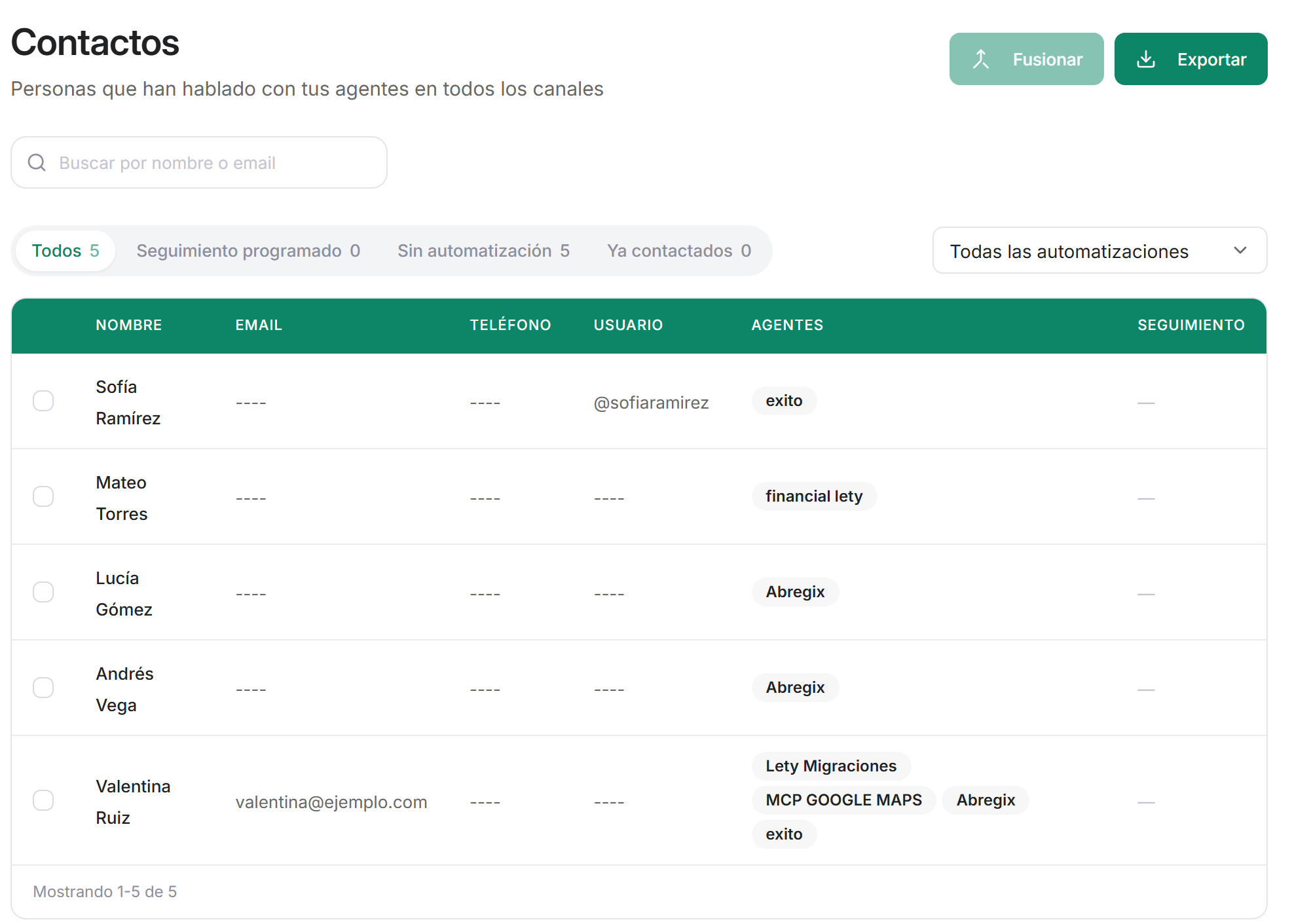
Buscar: escribe un nombre o un email en Buscar por nombre o email.
Filtrar por seguimiento: Todos, Seguimiento programado (hay un mensaje pendiente), Sin automatización (no le aplica ningún seguimiento) o Ya contactados (se le envió al menos uno). Cada filtro muestra cuántos contactos tiene.
Filtrar por automatización: en Todas las automatizaciones, elige un seguimiento para ver solo los contactos a los que aplica.
La columna Seguimiento muestra Programado, Enviado, Sin enviar (le correspondía pero no envió) o un guion si no le aplica ningún seguimiento.
Paso 2: Revisa los datos de un contacto
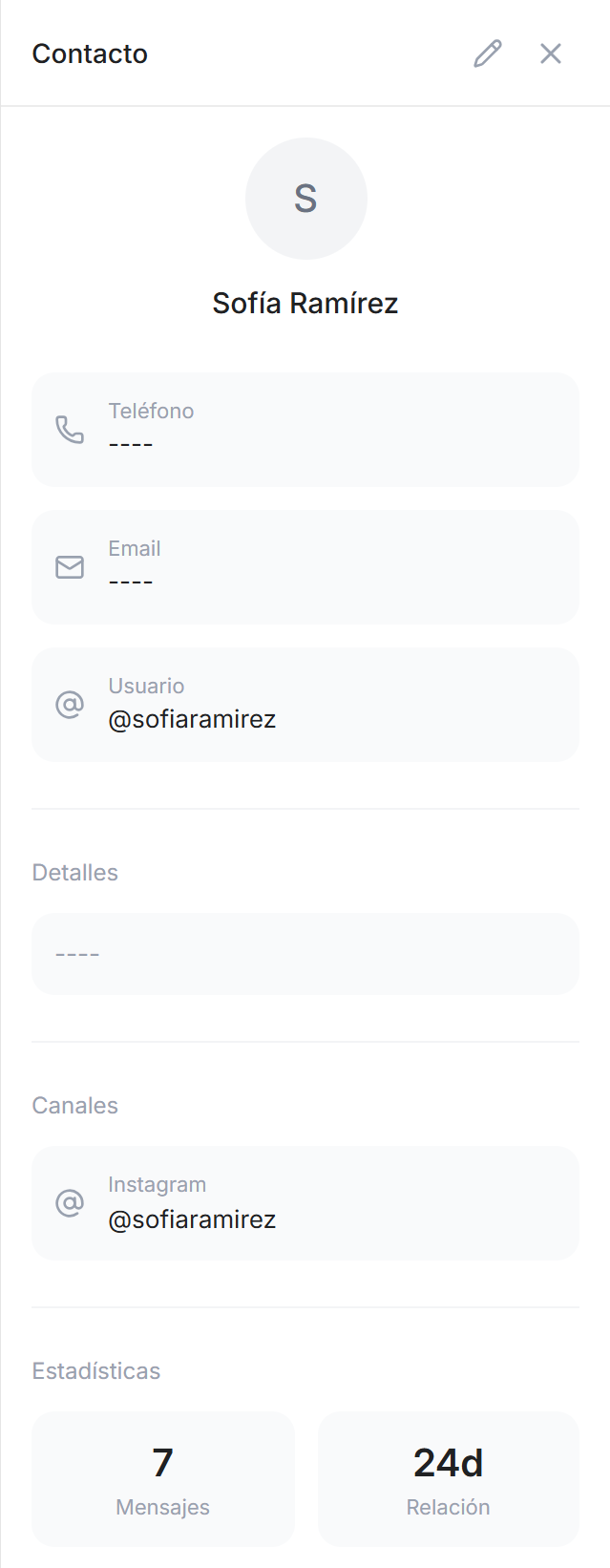
Haz clic en un contacto para abrir sus datos. Verás su teléfono, email y usuario, los detalles extra guardados, los canales por los que escribió y sus estadísticas: cuántos mensajes y cuánto tiempo lleva en contacto.
Paso 3: Edita un contacto
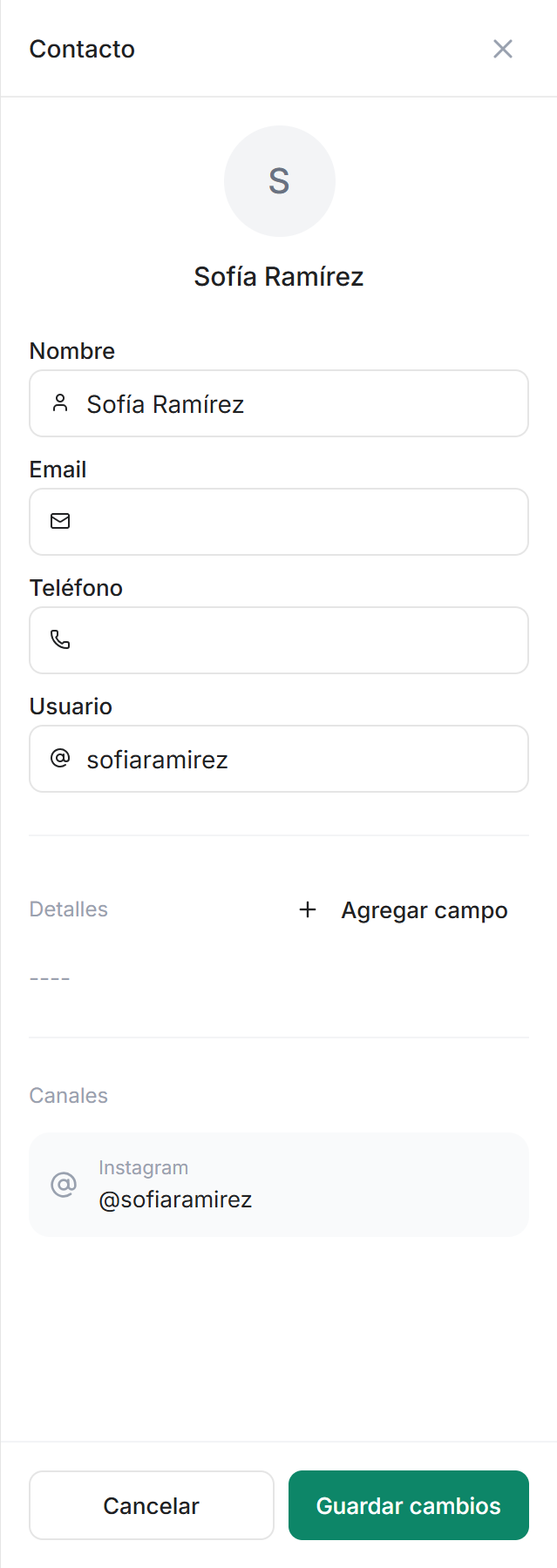
En la tarjeta, haz clic en el lápiz. Puedes cambiar el Nombre, el Email, el Teléfono y el Usuario del contacto, y agregar tus propios campos con Agregar campo. Haz clic en Guardar cambios.
Paso 4: Fusiona contactos duplicados
Si la misma persona aparece dos veces, marca los dos contactos en la lista y haz clic en Fusionar. Solo se pueden fusionar contactos que tengan un email o teléfono registrado.
Referencia técnica
Una persona, un contacto: las conversaciones de una persona en distintos canales se juntan en un solo contacto.
Captura automática: si la persona da su nombre o su email en la conversación, el agente lo guarda en el contacto. Lo que pide el agente se configura en sus Contact settings. Revisa Cómo elegir qué datos de contacto captura tu agente.
Embudos: si el agente usa un embudo, también verás la etapa del contacto y podrás cambiarla. Revisa Cómo organizar tus contactos con embudos.
En la Bandeja de entrada: cada conversación muestra la tarjeta del contacto, así puedes revisar o completar sus datos sin salir del chat.
Problemas comunes
Fusionar está desactivado o dice «No se puede fusionar esta selección»
Fusionar está desactivado o dice «No se puede fusionar esta selección»
Selecciona al menos dos contactos y revisa que cada uno tenga email o teléfono. Agrega el dato que falta con el lápiz y vuelve a intentarlo.
Un contacto de Facebook no muestra su nombre real
Un contacto de Facebook no muestra su nombre real
Facebook no siempre comparte el nombre de quien le escribe a tu página. El contacto muestra una etiqueta genérica hasta que el nombre esté disponible. Puedes escribir el nombre tú mismo con el lápiz.
No veo a una persona que le escribió a mi agente
No veo a una persona que le escribió a mi agente
Búscala por nombre o email, y revisa que el filtro esté en Todos y Todas las automatizaciones.
Listo
Puedes revisar todos tus contactos en un solo lugar. Mantén sus datos al día para que tu equipo y tus agentes sepan con quién hablan.
¿Necesitas ayuda? Contacta a soporte desde la vista de inicio de tu plataforma. Incluye el nombre del contacto.
¿Fue útil esto?
¿Aún necesitas ayuda? Pregunta al equipo