Cómo venderles instalaciones a tus clientes con pago único o en cuotas
Cóbrales a tus clientes la puesta en marcha de sus agentes, en un solo pago o en cuotas mensuales, y sigue cada pago desde la página de Instalaciones.
Última actualización Hace 25 días
Además del plan mensual, puedes cobrarles a tus clientes la puesta en marcha de sus agentes. Una instalación es esa venta: eliges el monto, el cliente y si paga de una vez o en cuotas mensuales, y Lety le envía un enlace de pago de Stripe.
Antes de empezar: Necesitas tu cuenta de Stripe conectada, igual que para tus planes.
Paso 1: Abre Instalaciones
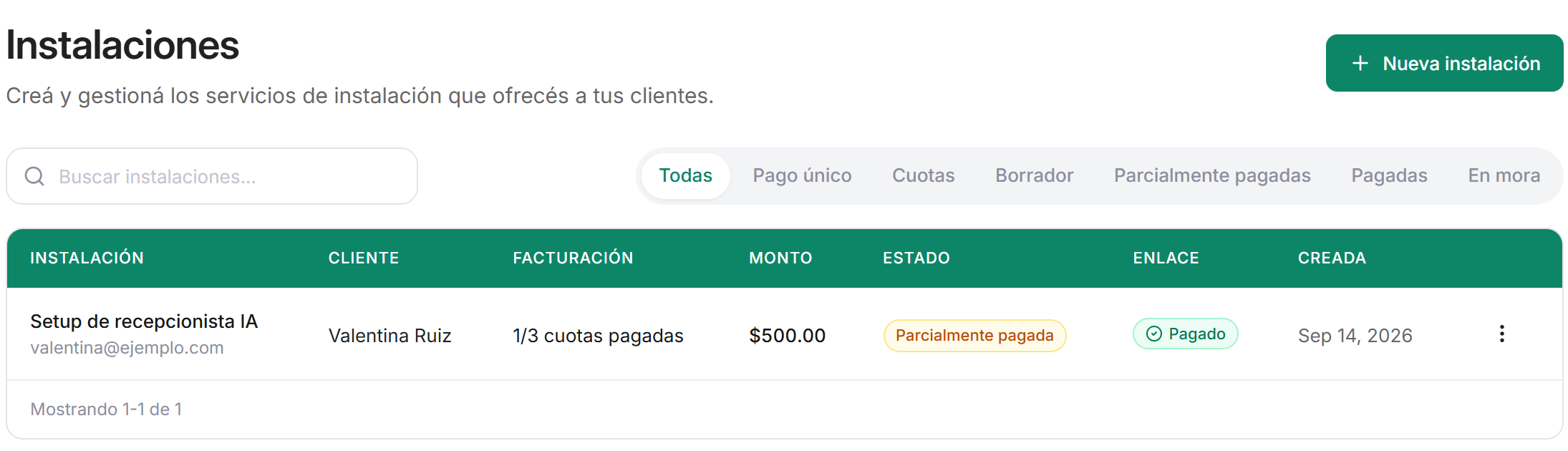
En el panel de navegación de la izquierda, en Agencia, abre Planes › Instalaciones. Ahí ves cada instalación con el cliente, cómo se cobra, el monto, su estado y el estado de su enlace de pago relacionado. Haz clic en Nueva instalación.
Paso 2: Llena los detalles de la instalación y el cliente
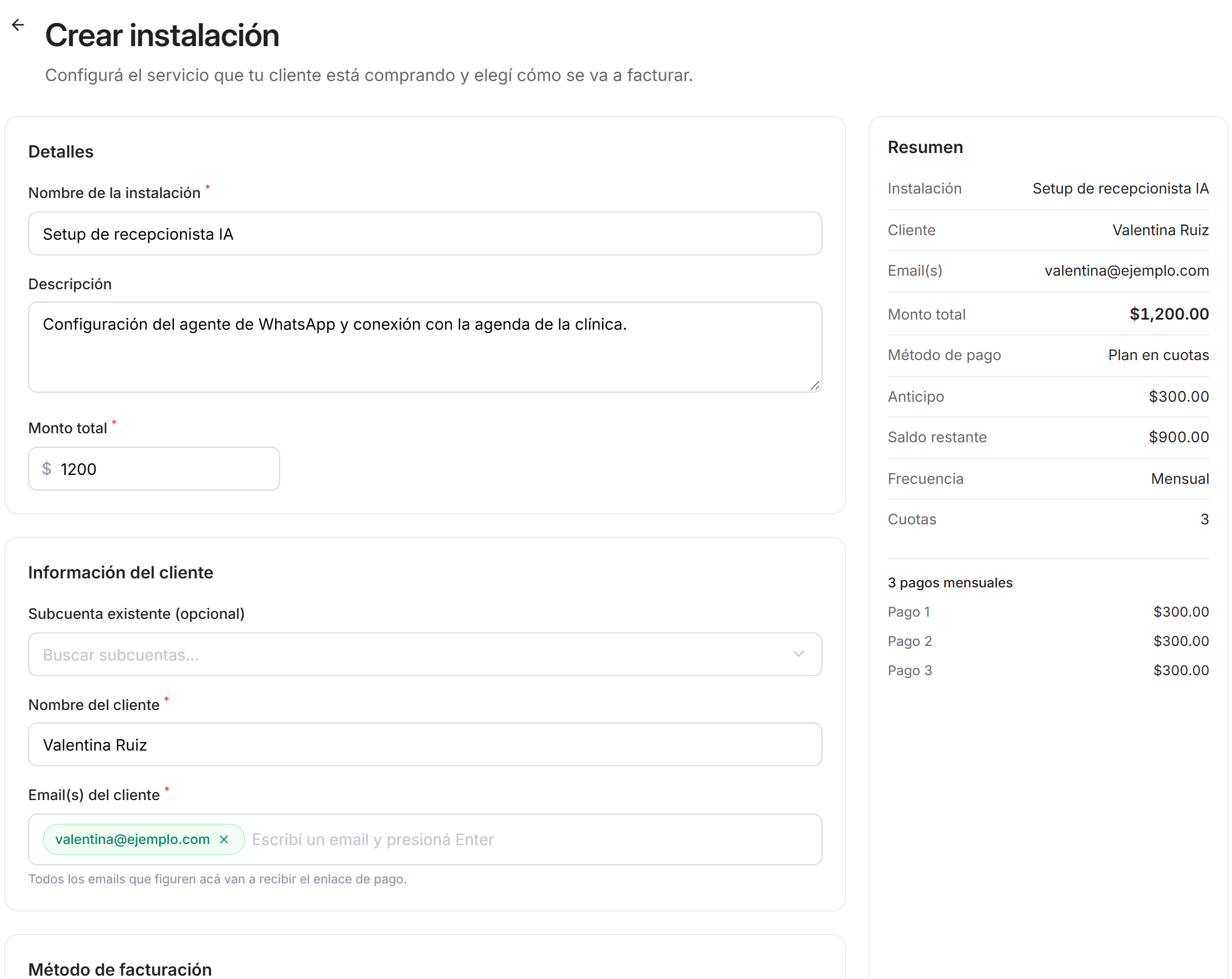
Nombre de la instalación, Descripción y Monto total.
Subcuenta existente (opcional): si el cliente ya tiene cuenta, elígela y sus datos se llenan solos.
Nombre del cliente y Email(s) del cliente: escribe el o los correos y presiona Enter. Cada correo que agregues recibe el enlace de pago.
A la derecha, el Resumen se actualiza mientras escribes.
Paso 3: Elige cómo se factura
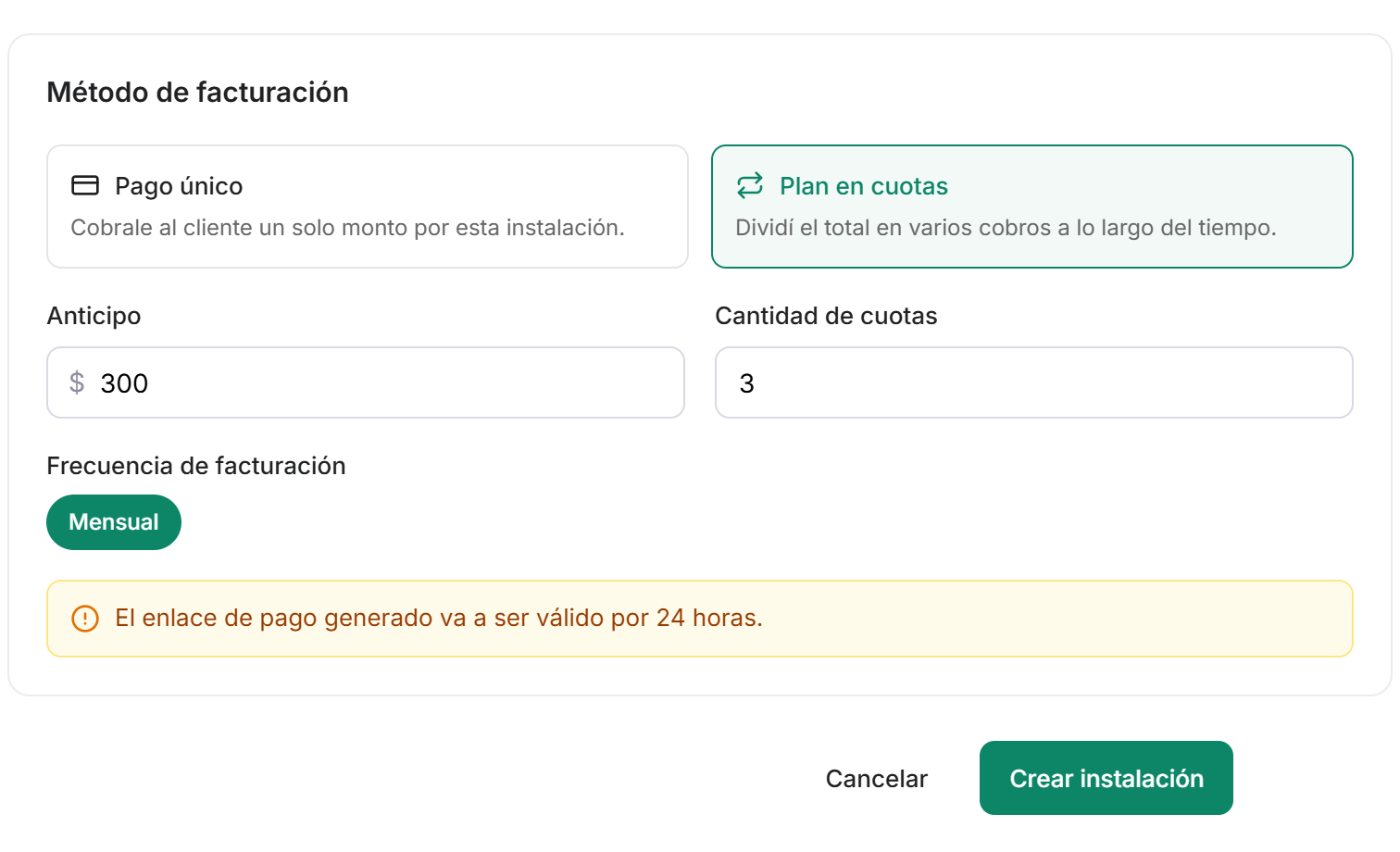
En Método de facturación, elige una opción:
Pago único: tu cliente paga el total de una vez.
Plan en cuotas: escribe un Anticipo opcional y la Cantidad de cuotas, hasta 12. Las cuotas son mensuales y Lety calcula el monto de cada una. Por ejemplo, $1,200 con $300 de anticipo en 3 cuotas son $300 ahora y tres pagos de $300.
Haz clic en Crear instalación. Lety le envía el enlace de pago a tu cliente por correo.
Importante: El enlace de pago es válido por 24 horas. Si tu cliente no paga a tiempo, envíale uno nuevo desde el menú de la instalación.
Paso 4: Sigue cada pago
La lista se actualiza automáticamente a medida que tu cliente paga: la columna Facturación muestra cuántas cuotas lleva pagadas, por ejemplo «1/3 cuotas pagadas». Usa las pestañas para filtrar instalaciones por Pago único, Cuotas, Borrador, Parcialmente pagadas, Pagadas o En mora.
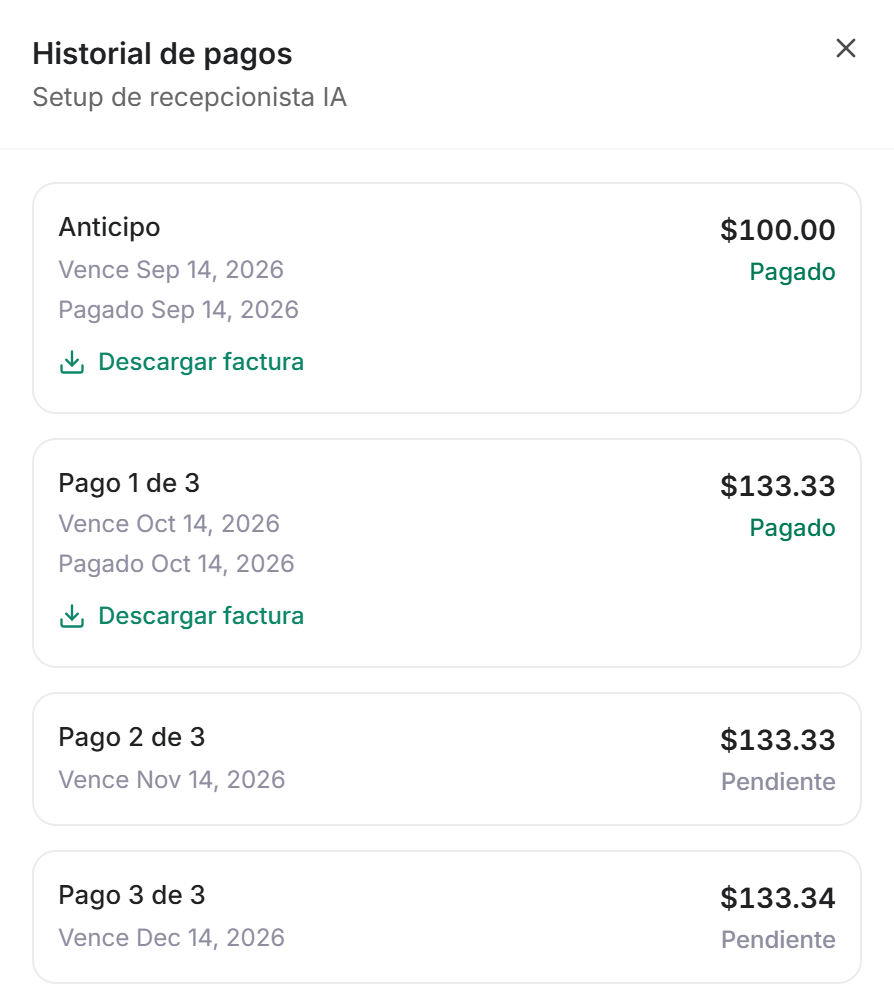
Para ver cada pago, haz clic en ⋮ en la instalación › Ver historial de pagos. Cada pago muestra su monto, su fecha de vencimiento y, una vez pagado, la fecha en que se pagó y Descargar factura.
Paso 5: Gestiona una instalación
Haz clic en ⋮ en la instalación:
Editar: cambia sus datos.
Duplicar: vende la misma instalación a otro cliente. Se crea un borrador nuevo con la misma configuración.
Enviar enlace de pago: envía un enlace nuevo y anula el anterior. No está disponible cuando tu cliente ya pagó.
Pausar cuotas: detiene los cobros; al reanudar, las fechas que faltan se mueven hacia adelante.
Cancelar instalación: detiene las cuotas futuras y conserva lo que ya se pagó.
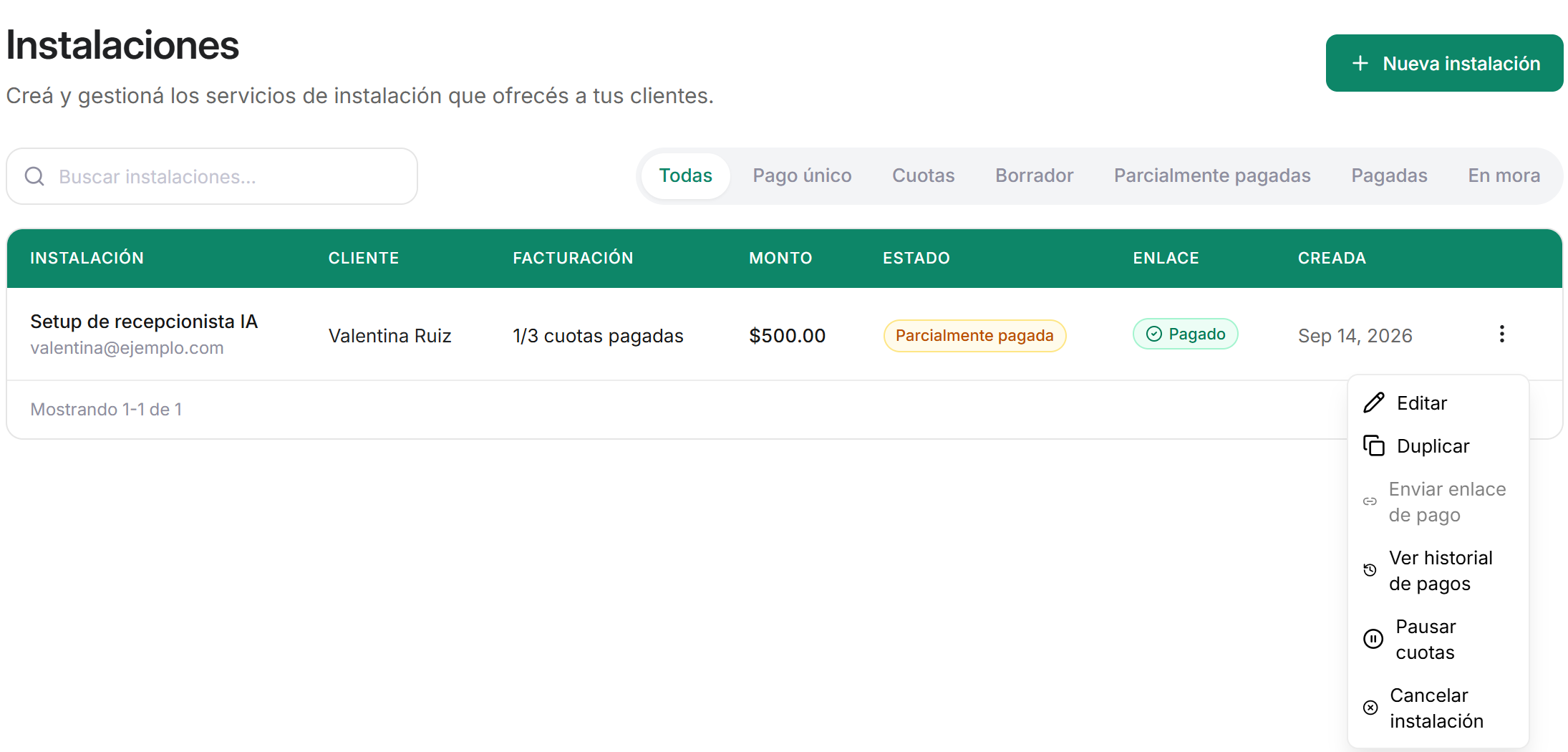
En un borrador también aparece Eliminar. Solo puedes eliminar instalaciones que no han cobrado nada.
Referencia técnica
Los estados cambian automáticamente: con cada pago que confirma Stripe. No hay forma de marcar un pago a mano.
Cuota fallida: la instalación pasa a En mora y Stripe vuelve a intentar el cobro.
Una instalación, un cliente: para vender la misma configuración a varios clientes, usa Duplicar.
Quién puede vender: los Owners y Admins crean y envían instalaciones. Los Usuarios solo ven la lista.
Problemas comunes
El correo de pago salió con otra marca en vez de la mía
El correo de pago salió con otra marca en vez de la mía
El correo usa el logo y el color de tu agencia. Si lo envías antes de configurarlos, sale con una imagen por defecto. Configura tu logo y tus colores en Configuración › Agencia y vuelve a hacer clic en Enviar enlace de pago.
El enlace de mi cliente dejó de funcionar
El enlace de mi cliente dejó de funcionar
Venció a las 24 horas, o enviaste uno más nuevo. Haz clic en ⋮ › Enviar enlace de pago; tu cliente recibe un enlace nuevo.
Listo
Tu cliente ya tiene su enlace de pago y tú puedes seguir cada pago desde Instalaciones.
¿Necesitas ayuda? Contacta a soporte desde la vista de inicio de tu plataforma. Incluye el nombre de la instalación.
¿Fue útil esto?
¿Aún necesitas ayuda? Pregunta al equipo