Cómo agregar el widget de chat de tu agente a un sitio web
Personaliza la burbuja de chat que usa tu agente en un sitio web, elige los dominios donde puede incrustarse y pega el código en el sitio.
Última actualización Hace alrededor de 1 mes
El widget de chat es una burbuja de chat que agregas a un sitio web. Los visitantes hacen clic en ella y conversan con tu agente, y las conversaciones llegan a tu Bandeja de entrada. Cada agente tiene su propio widget.
Antes de empezar: Tu agente debe estar publicado y activo. Si el agente está desactivado, el widget no aparece en el sitio web. También necesitas acceso al código del sitio web, o a alguien que pueda editarlo.
Paso 1: Abre la configuración del widget
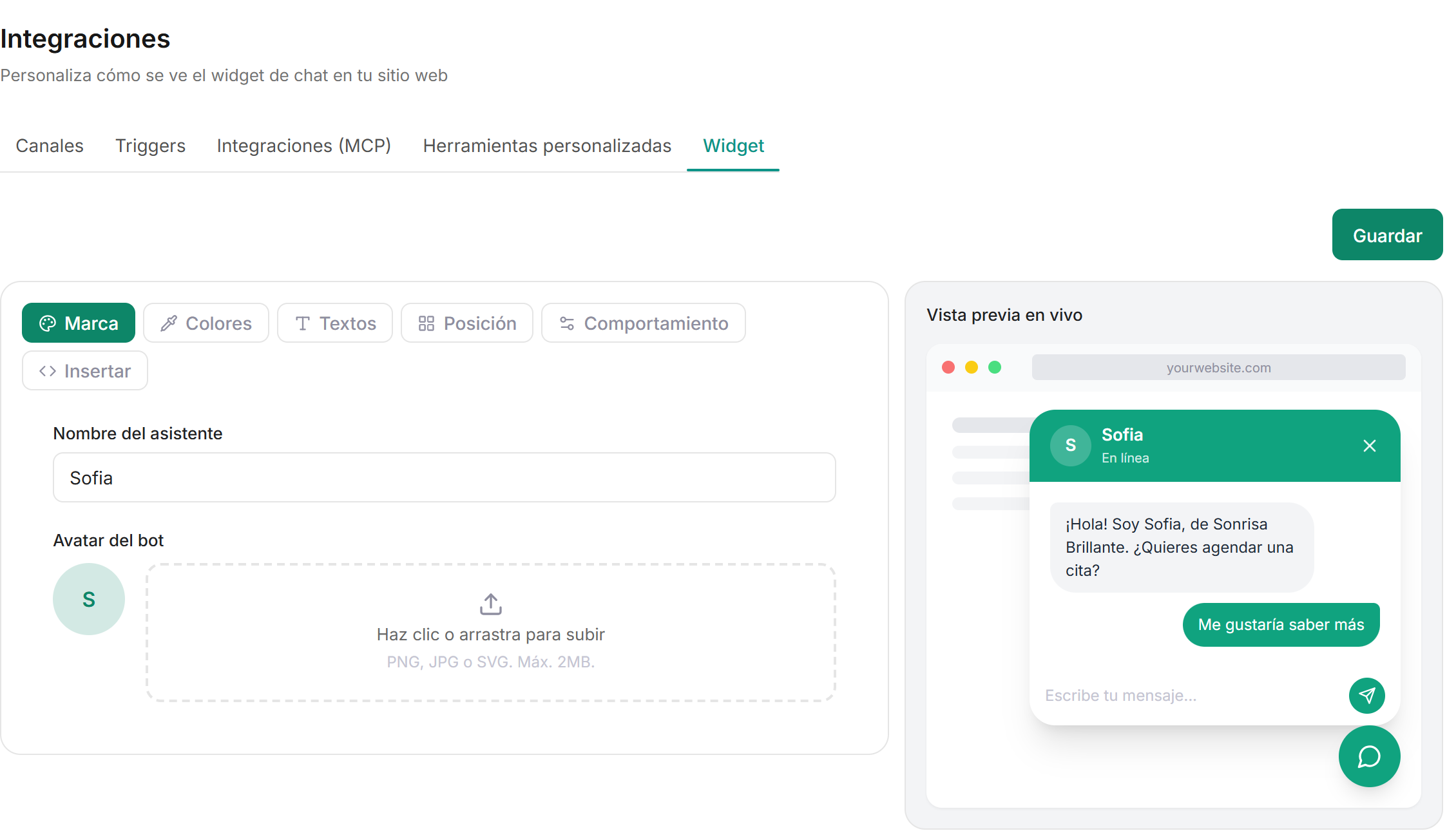
En el menú de la izquierda, abre Agentes y haz clic en tu agente. Luego, abre Integraciones y selecciona la pestaña Widget. A la derecha, Vista previa en vivo muestra cómo se ve el widget mientras lo editas.
Paso 2: Define el nombre, el avatar y los colores
Marca: personaliza el Nombre del asistente que los visitantes ven en la parte superior del chat, junto a el Avatar del bot. Haz clic para seleccionar o arrastra una imagen para subirlo.
Colores: selecciona el Color principal de la burbuja y del encabezado, el Color de fondo del chat y el Color del texto. Usa los colores de tu marca.
Paso 3: Escribe los textos
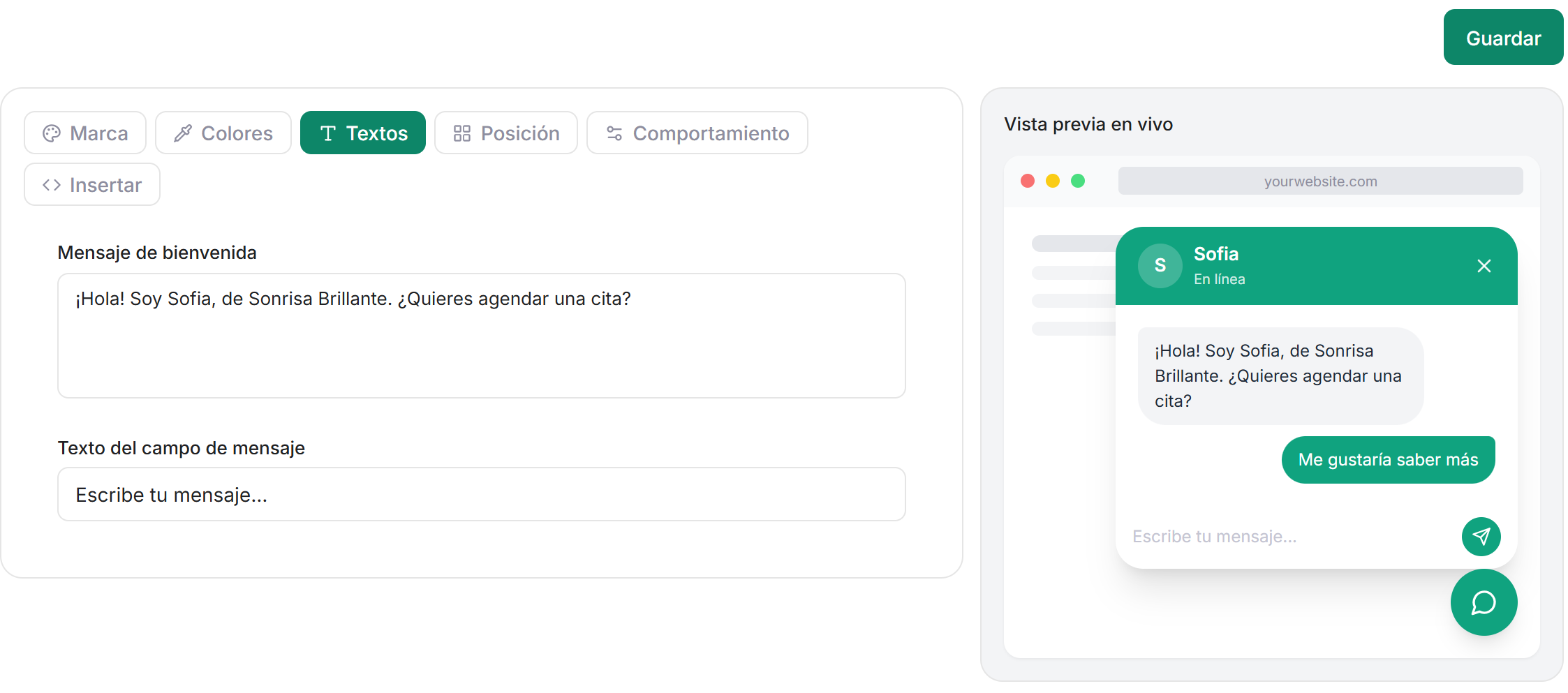
En Textos, escribe el Mensaje de bienvenida, el primer mensaje que ven los visitantes (por ejemplo: "¡Hola! Soy Sofia, de Bright Smile. ¿Quieres agendar una cita?"), y el Texto del campo de mensaje, la pista dentro de la caja de mensaje.
Paso 4: Elige la posición y el comportamiento
Posición: sitúa la burbuja en la esquina Abajo a la izquierda o Abajo a la derecha del sitio.
Comportamiento: activa Abrir el chat automáticamente para abrir el chat en cuanto un visitante carga la página, y Sonido de notificación para reproducir un sonido cuando el asistente envía un mensaje nuevo.
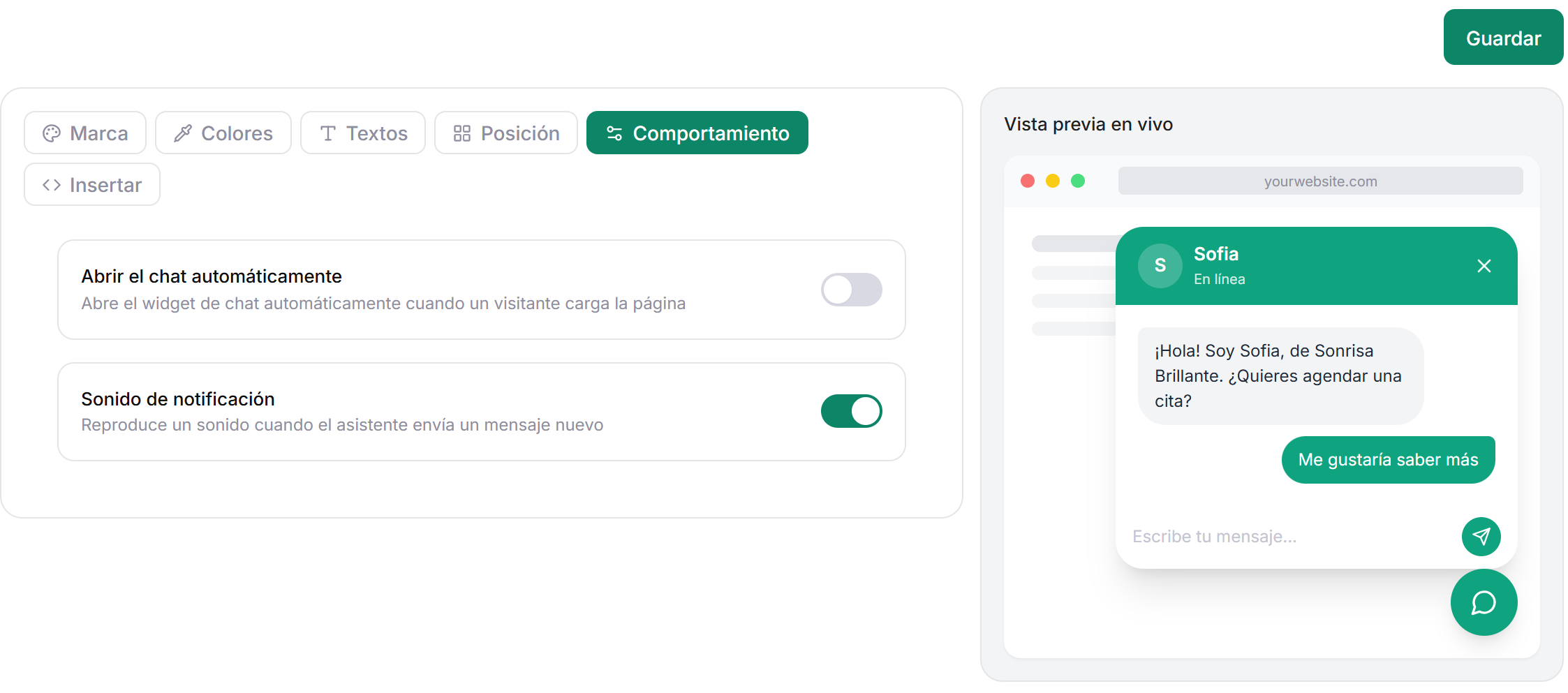
Haz clic en Guardar arriba a la derecha.
Importante: Guarda antes de ir a Insertar. Los códigos para agregar el widget al sitio se generan solo después de guardar la configuración.
Paso 5: Agrega el dominio del sitio web
Abre Insertar. En Dominios permitidos, escribe el dominio del sitio web, por ejemplo sonrisabrillante.com, sin https:// ni la ruta de una página, y haz clic en Agregar. El widget solo se verá en los sitios correspondientes a los dominios de esta lista, así nadie más puede usar tu agente en su sitio. Haz clic en Guardar.
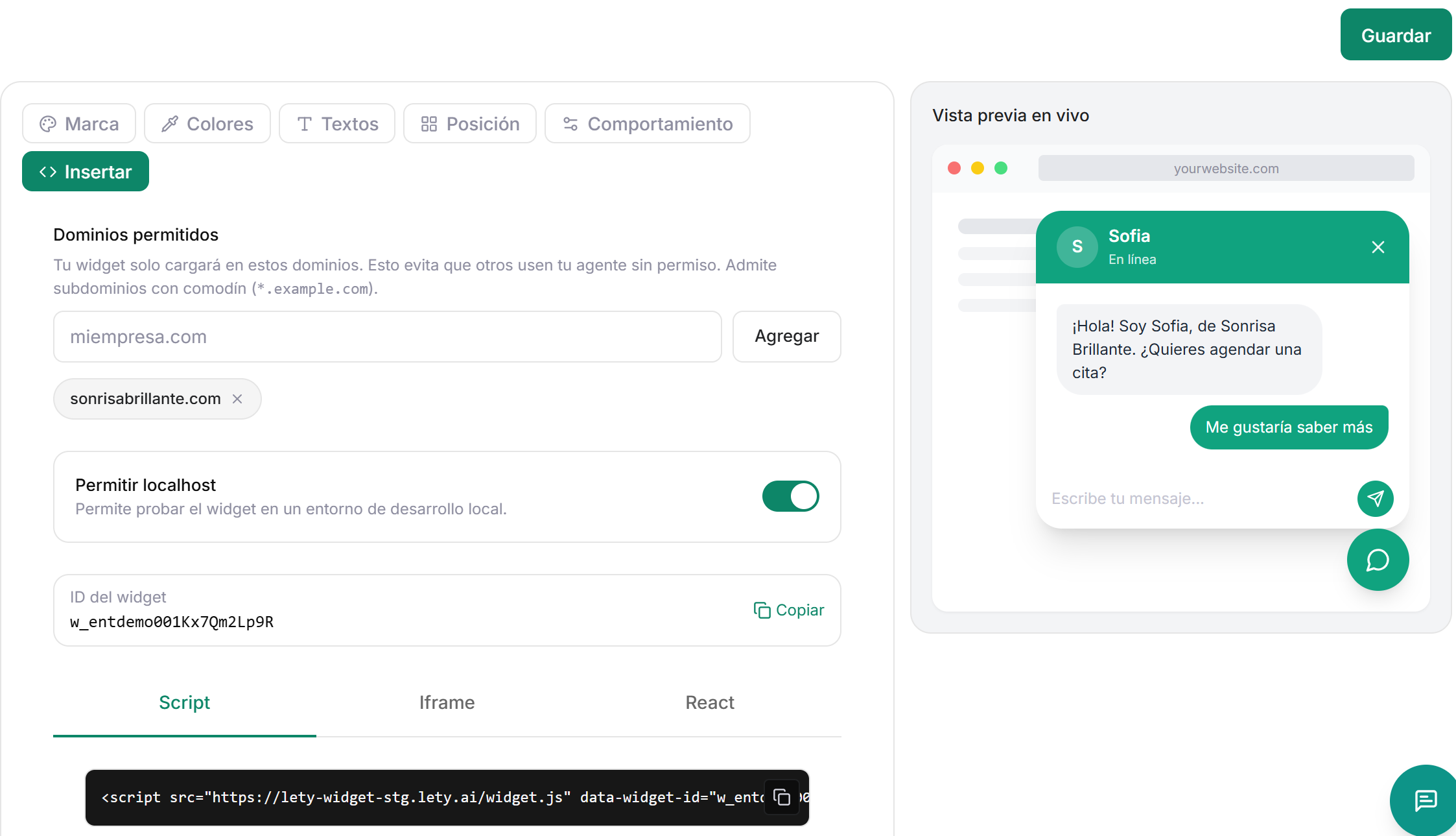
Para incluir todos los subdominios, agrega el dominio con un asterisco, por ejemplo *.sonrisabrillante.com.
Activa Permitir localhost solo si el administrador o desarrollador quieren probar el widget en un servidor local antes de publicarlo.
Paso 6: Pega el código en el sitio web
En Insertar, elige cómo agregar el widget y copia su código con el botón de copiar:
Script (recomendado): pégalo en el HTML del sitio, justo antes de la etiqueta de cierre
</body>. Funciona en la mayoría de los sitios y constructores de sitios web que permiten agregar código propio.Iframe: muestra el chat dentro de un espacio fijo en una página, sin la burbuja flotante.
React: para sitios hechos con React. Entrégale este código al desarrollador.
Publica el cambio en el sitio web y ábrelo. La burbuja aparece en la esquina que elegiste previamente.
Paso 7: Responde desde la Bandeja
Cada conversación del widget llega a la Bandeja de entrada, igual que las de tus otros canales. Tu agente responde solo, y puedes abrir cualquier conversación y responder desde ahí. Tu respuesta aparece de inmediato en el chat del visitante. Si el visitante ya abandonó el sitio, la ve cuando vuelve a él desde el mismo navegador.
Referencia técnica
Un widget por agente: cada agente tiene su propio widget y su propio ID del widget. Para usar otro agente en otro sitio, configura el widget dentro del editor de ese agente.
Límites y formatos: Nombre del asistente hasta 40 caracteres, Mensaje de bienvenida hasta 200, Texto del campo de mensaje hasta 60. Avatar del bot en PNG, JPG o SVG, hasta 2 MB.
Dominios: el widget solo carga en los dominios de Dominios permitidos. Si la lista está vacía, solo funciona en localhost, para pruebas.
Estado del agente: si el agente está desactivado o sin publicar, el widget no aparece en el sitio. Cuando vuelves a activar el agente, el widget vuelve.
Historial de la conversación: la conversación de un visitante se mantiene cuando recarga la página o vuelve después, siempre que use el mismo navegador.
Créditos: el agente responde en el widget solo si la cuenta tiene créditos, igual que en cualquier otro canal.
Protección contra abuso: un visitante que envía demasiados mensajes en poco tiempo, o un mensaje muy largo, queda limitado un momento y el agente no responde ese mensaje.
Problemas comunes
El widget no aparece en el sitio web
El widget no aparece en el sitio web
Revisa que el dominio del sitio esté en Dominios permitidos, escrito igual que en la barra de direcciones, y que hayas hecho clic en Guardar.
Revisa que el agente esté publicado y activo.
Revisa que el código esté pegado antes de
</body>y que se haya publicado el cambio en el sitio.Abre el sitio, haz clic derecho, elige Inspeccionar y ve a la pestaña Consola. Cuando el widget está bloqueado, ahí aparece un mensaje que dice por qué, por ejemplo que el dominio no está permitido.
El widget aparece pero el agente no responde
El widget aparece pero el agente no responde
Revisa que la cuenta tenga créditos.
Revisa que el agente responda en Probar agente.
El código de React o de Iframe no funciona
El código de React o de Iframe no funciona
Usa el código Script. Es la opción más recomendada y funciona en la mayoría de los sitios. Si de todos modos necesitas React o Iframe, contacta a soporte.
No veo los códigos en Insertar
No veo los códigos en Insertar
Haz clic primero en Guardar. Los códigos aparecen después de guardar la configuración del widget.
Listo
Tu agente conversa con los visitantes del sitio web que lo aloja. Abre el sitio en una ventana privada y envía un mensaje para comprobarlo.
¿Necesitas ayuda? Contacta a soporte desde la vista de inicio de tu plataforma. Incluye el nombre del agente y la dirección del sitio web.
¿Fue útil esto?
¿Aún necesitas ayuda? Pregunta al equipo