Cómo configurar el modelo y el comportamiento de tu agente
Define la zona horaria, el modelo, el reconocimiento de imágenes y audio, el largo de las respuestas, la memoria y la demora de respuesta de tu agente de IA.
Última actualización Hace alrededor de 1 mes
La configuración del agente controla cómo trabaja tu agente: qué modelo de IA usa, si entiende imágenes y notas de voz, qué tan largas pueden ser sus respuestas, cuánto recuerda de la conversación y cuánto espera antes de responder.
Antes de empezar: Escribe primero el prompt de tu agente. Revisa Cómo escribir el prompt de tu agente.
Paso 1: Abre la configuración del agente
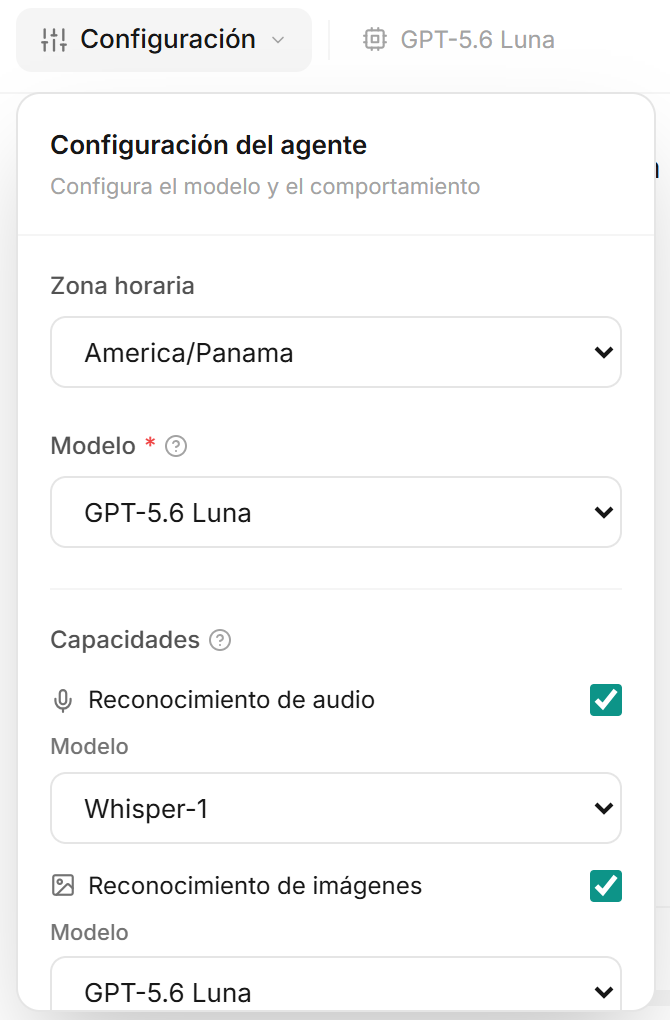
En el menú izquierdo, abre Agentes y selecciona tu agente. Abre Principal y, en Prompt, haz clic en Configuración, arriba del campo de texto del prompt. Se abre el panel Configuración del agente. Desplázate dentro de él para ver todos los ajustes.
Paso 2: Define la zona horaria y el modelo
Zona horaria: la hora que usa tu agente, por ejemplo, para agendar citas en el horario correcto.
Modelo: el modelo de IA que usa tu agente. Los modelos cambian en capacidades, velocidad y costo. La lista muestra solo los modelos que tu agente puede usar.
Paso 3: Activa el reconocimiento de imágenes y audio
En Capacidades, marca las funciones que quieras y elige un modelo para cada una:
Reconocimiento de audio: procesa las notas de voz de tus clientes como texto para que el agente las pueda responder.
Reconocimiento de imágenes: permite que el agente entienda las imágenes que te envían tus clientes.
Ten en cuenta: Cuando una capacidad está apagada, su botón queda desactivado en el chat de prueba.
Paso 4: Ajusta cómo responde
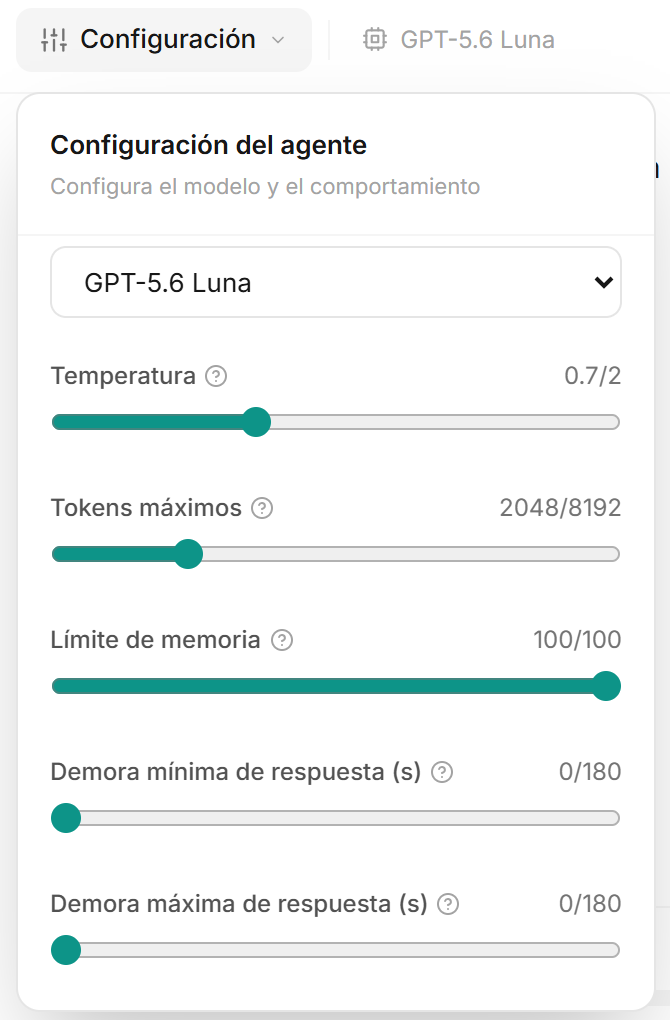
Mueve cada control:
Temperatura (0–2): determina qué tan variadas son las respuestas. Valores bajos (0–0,5) hacen que el agente sea más preciso y predecible; valores altos (0,7–2), más creativo. Por defecto: 0,7.
Tokens máximos (256–8192): delimita la respuesta más larga que puede escribir el agente. 1 token equivale a unos 4 caracteres o 0,75 palabras. Por defecto: 2048.
Límite de memoria (20–100): define cuántos mensajes anteriores recuerda el agente. Valores más altos dan más contexto, pero cuestan más; valores más bajos son más rápidos, pero el agente puede olvidar partes anteriores de la conversación. Por defecto: 100.
Demora mínima y máxima de respuesta (s) (0–180): establece cuántos segundos espera el agente antes de responder, entre el mínimo y el máximo, para un ritmo más natural. El máximo debe ser igual o mayor que el mínimo. Por defecto: 0, responde de inmediato.
Consejo: Si tu agente maneja citas, precios o políticas, deja la Temperatura baja para que se apegue a la información provista.
Paso 5: Guarda los cambios
Haz clic en Actualizar, debajo del prompt. El mismo botón guarda tu prompt y tu configuración, así que tu prompt necesita al menos 100 caracteres para persistir la configuración.
Atajo: cambia el modelo mientras pruebas
En Probar agente también puedes cambiar el modelo y sus Tokens máximos y Temperatura desde el campo para escribir: haz clic en el nombre del modelo o en el ícono de ajustes. Estos cambios se aplican al agente desde el siguiente mensaje.
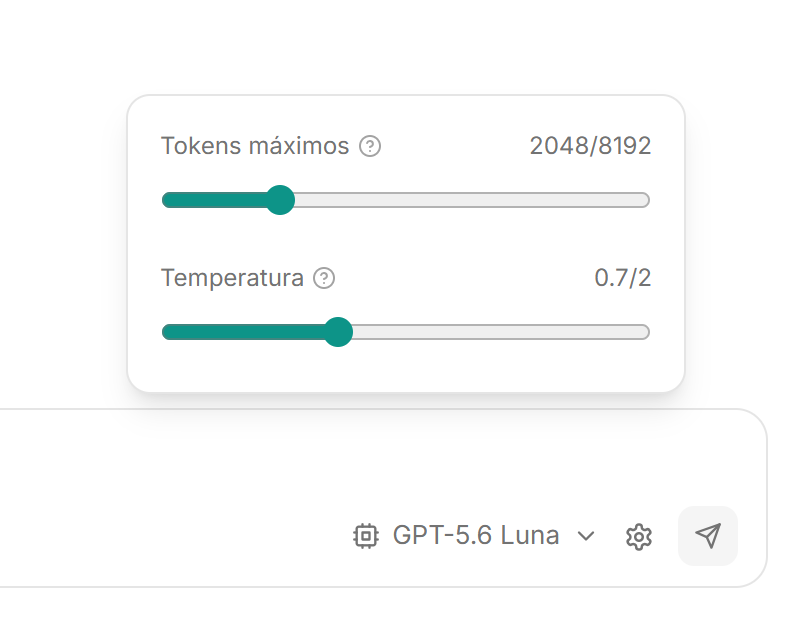
Importante: Los cambios que haces mientras pruebas cambian el agente, no solo la prueba. Si el agente está publicado, las interacciones con los clientes también cambian.
Listo
Tu agente trabaja con la configuración que elegiste. Pruébalo después de cada cambio y vuelve a los valores por defecto si las respuestas empeoran.
¿Necesitas ayuda? Contacta a soporte desde la vista de inicio de tu plataforma.
¿Fue útil esto?
¿Aún necesitas ayuda? Pregunta al equipo