Cómo programar automatizaciones para tu agente
Haz que tu agente ejecute una tarea de forma autónoma, en la fecha y hora que elijas, con sus propias instrucciones y herramientas, aunque nadie esté conversando.
Última actualización Hace 21 días
Una automatización programada es una tarea que tu agente hace solo, en la fecha y hora que elijas, aunque nadie esté conversando con él. Por ejemplo, cada tarde puede revisar las citas de mañana en Google Calendar y enviarte un resumen por email.
Antes de empezar: Conecta las apps que usará la automatización en las Integraciones de tu agente. En este ejemplo, Google Calendar y Gmail. Revisa Cómo conectar tu agente a apps con integraciones MCP.
Paso 1: Abre las automatizaciones programadas
En el menú de la izquierda, abre Agentes y selecciona tu agente. Abre Automatizaciones y dirígete a la pestaña Programadas. Verás cuántas automatizaciones tiene el agente de 5, la próxima ejecución y las ejecuciones con error.
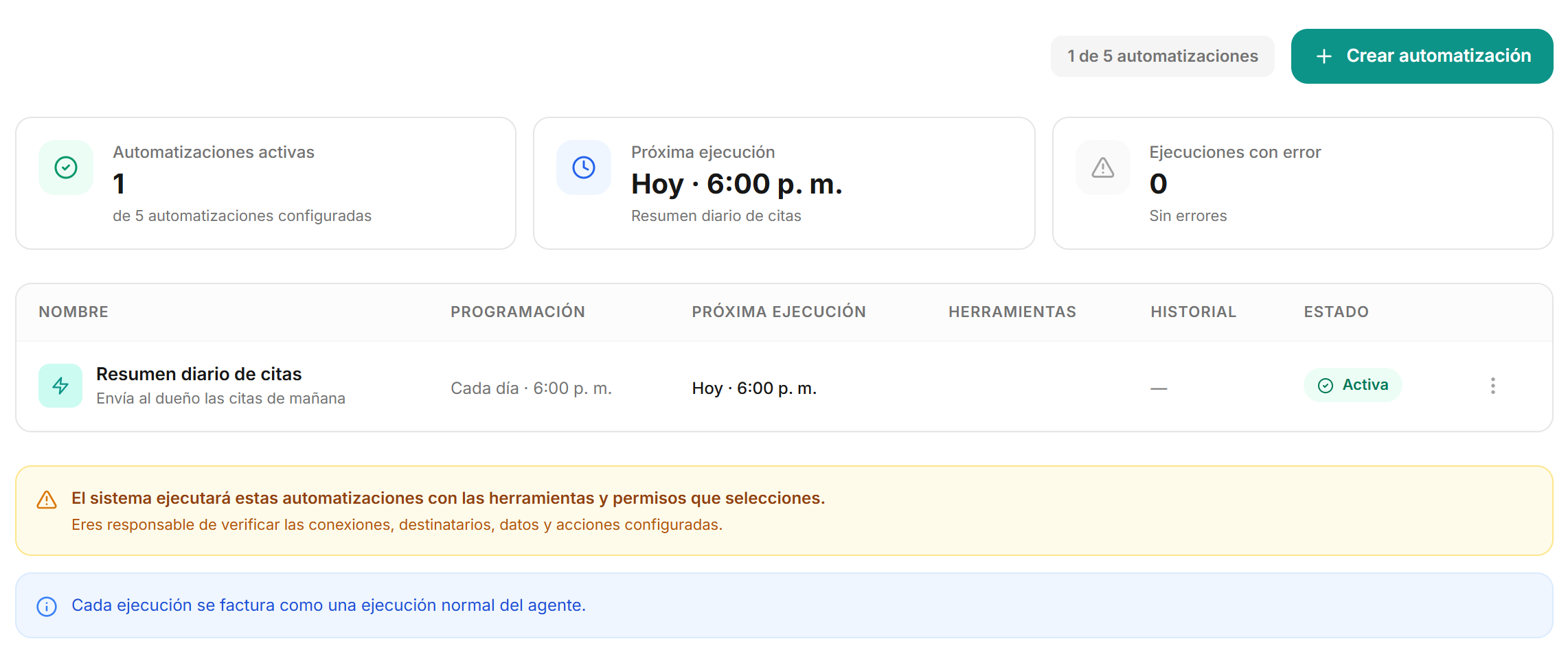
Haz clic en Crear automatización.
Paso 2: Define los detalles
Nombre de la automatización: un nombre que reconozcas, por ejemplo "Resumen diario de citas".
Descripción (opcional): una línea corta sobre lo que hace.
Prompt de la automatización: las instrucciones de la tarea. Di qué revisar, qué hacer con eso y qué enviar a quién. Por ejemplo: "Revisa en Google Calendar las citas de mañana. Envía por Gmail a dueno@tunegocio.com un resumen con la hora, el cliente y el servicio de cada cita."
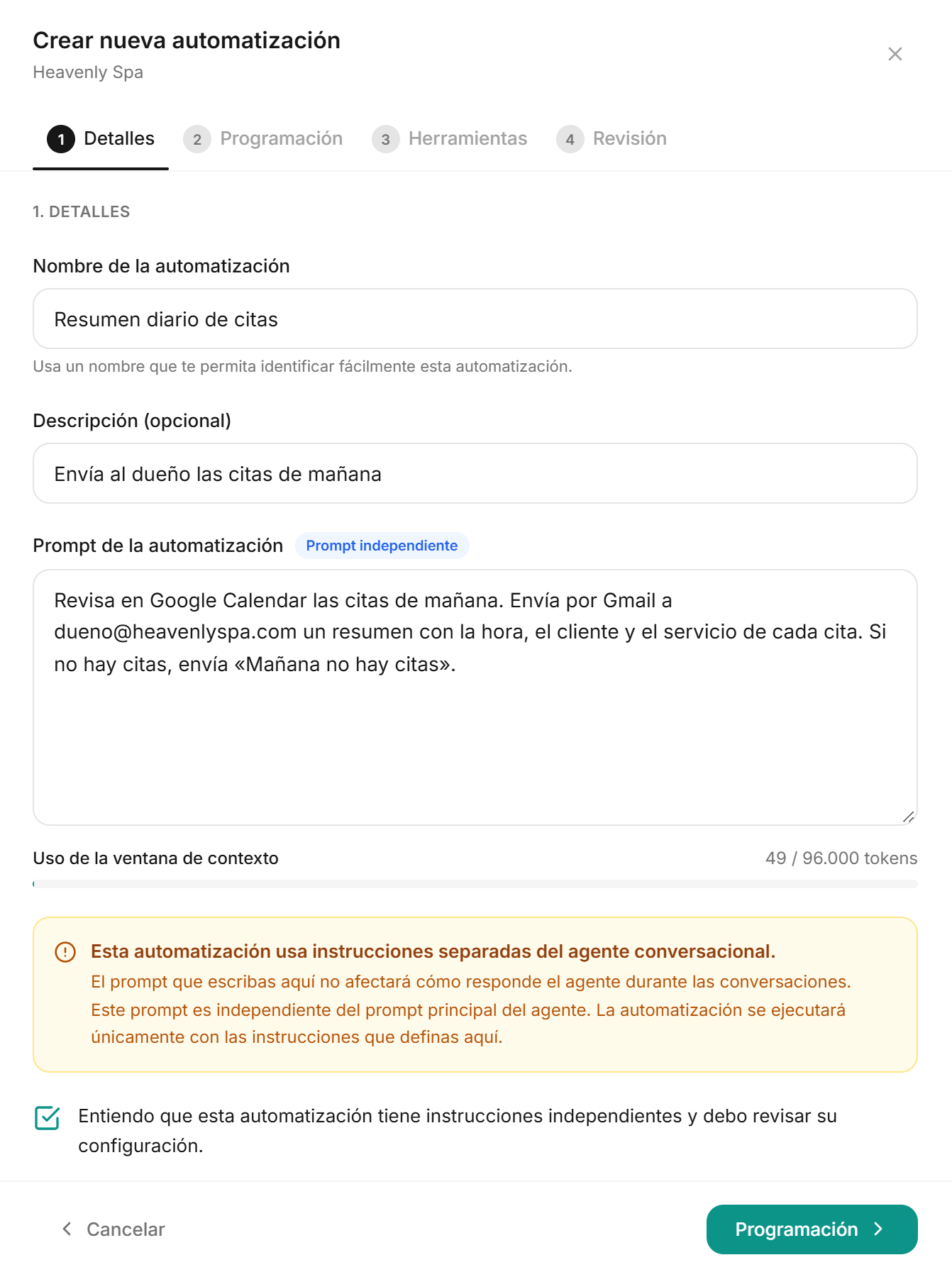
Importante: La automatización no usa el prompt principal de tu agente. Se ejecuta solo con las instrucciones que escribes aquí. Marca la casilla que dice que lo entiendes y haz clic en Programación.
Paso 3: Elige cuándo se ejecuta
Recurrente: elige la Frecuencia (Cada 15 min, Cada 30 min, Cada hora, Cada día, Cada semana, Cada mes o Personalizada (Cron)) y la Hora. Deja Inicio (opcional) vacío para empezar ahora.
Una sola vez: elige la Fecha y hora en que se ejecuta.
Abajo verás la zona horaria que usa y la Próxima ejecución.
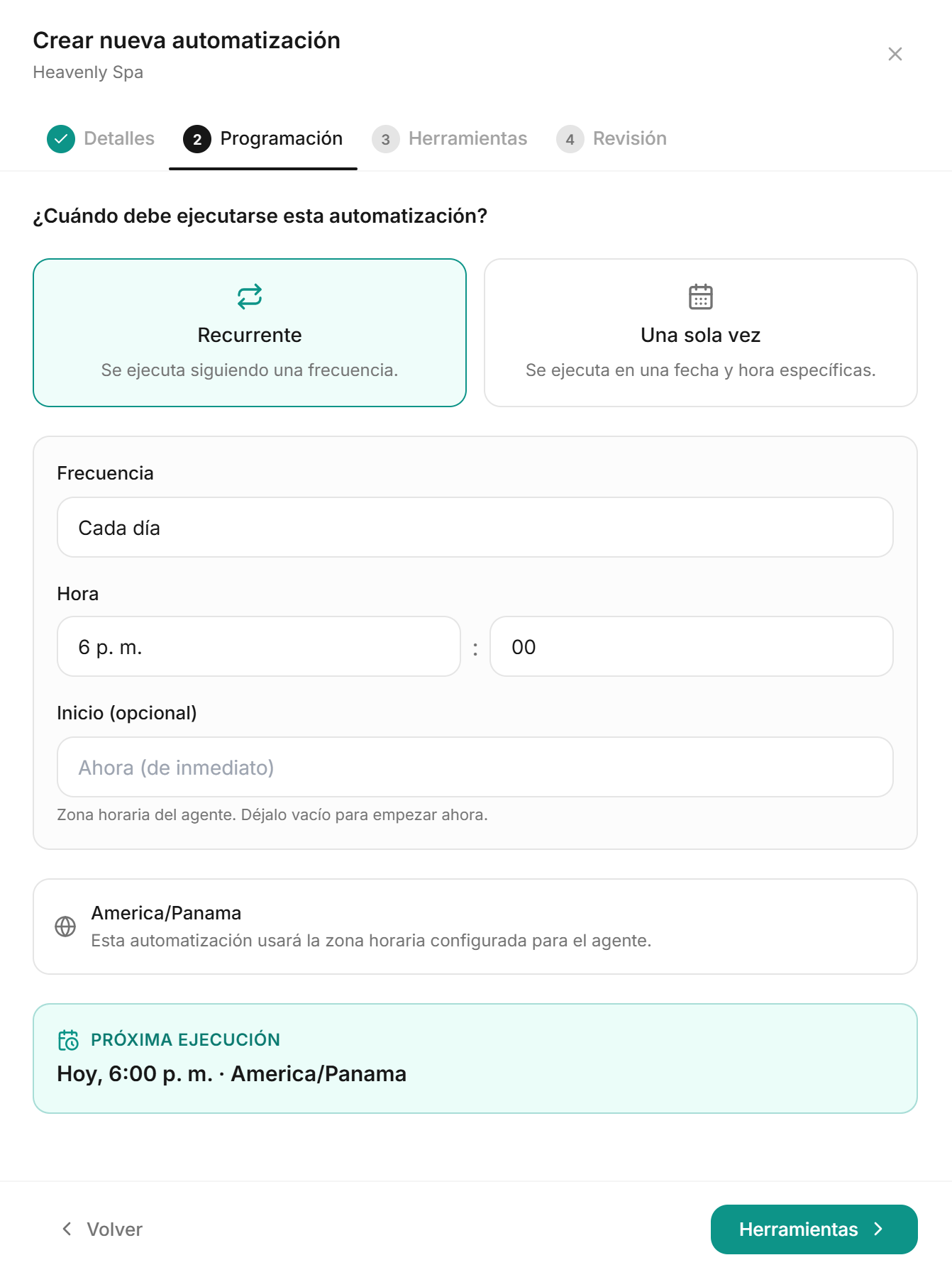
Haz clic en Herramientas.
Paso 4: Elige las herramientas
Haz clic en Administrar herramientas y elige solo lo que la automatización necesita:
Integraciones (MCP): corresponde a las apps ya conectadas a tu agente. Para usarla en la automatización, haz clic en una app y marca las acciones que puede usar, por ejemplo List Events en Google Calendar y Send Email en Gmail.
Herramientas personalizadas: tus Toolkits, Herramientas HTTP y Servidores MCP.
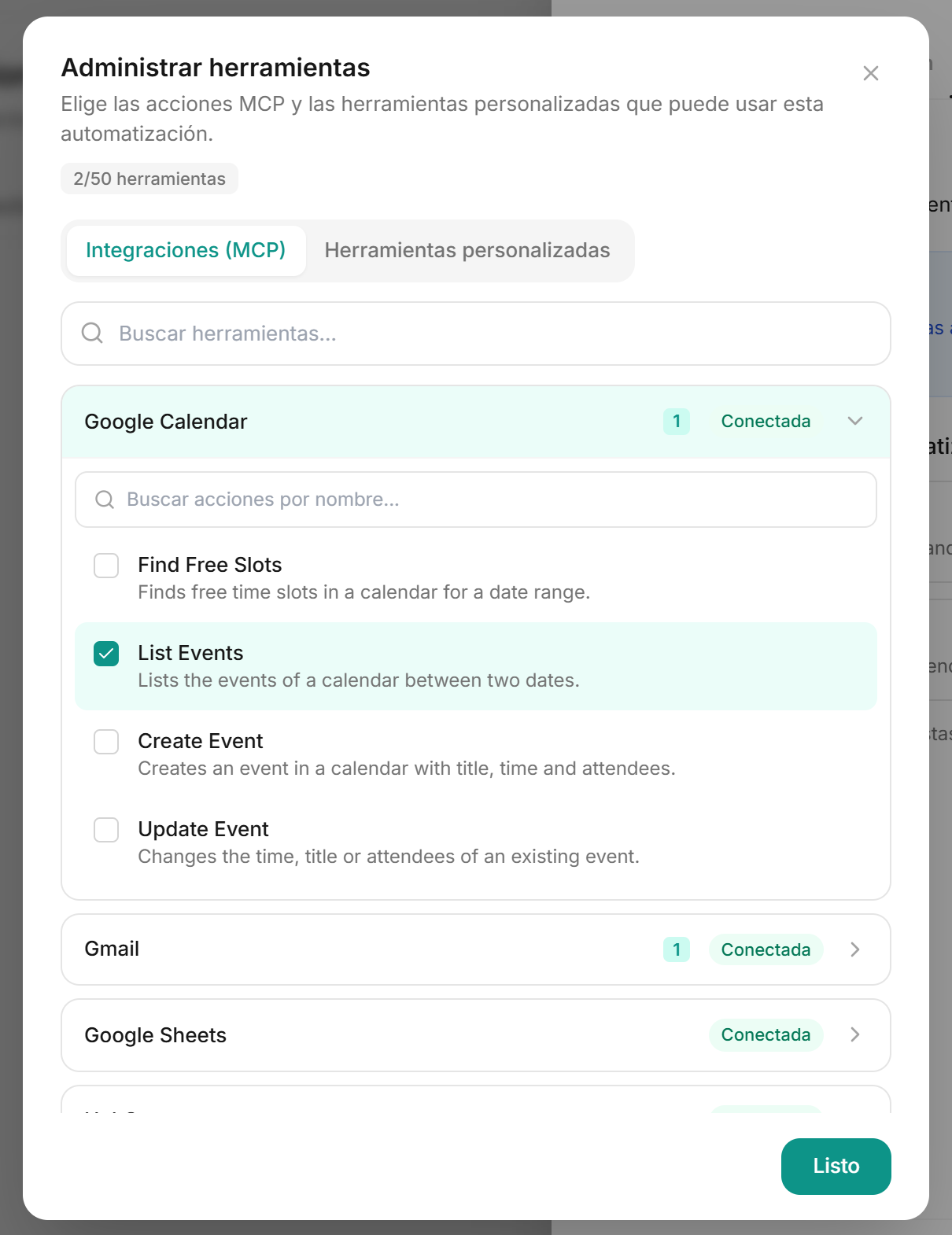
Haz clic en Listo. Las herramientas aparecen en el paso actual, con el número de acciones de cada una.
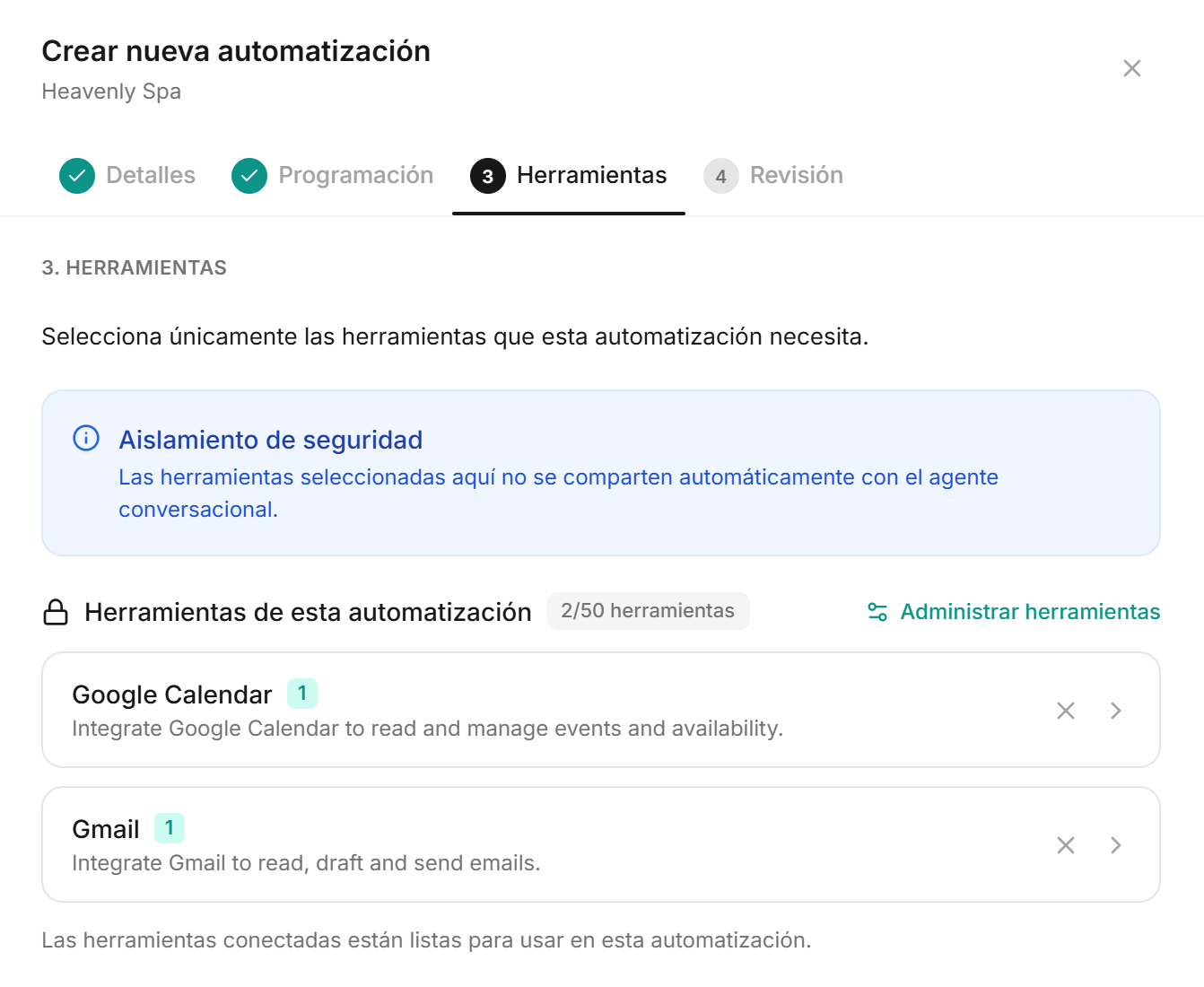
Haz clic en Revisión.
Paso 5: Revisa y créala
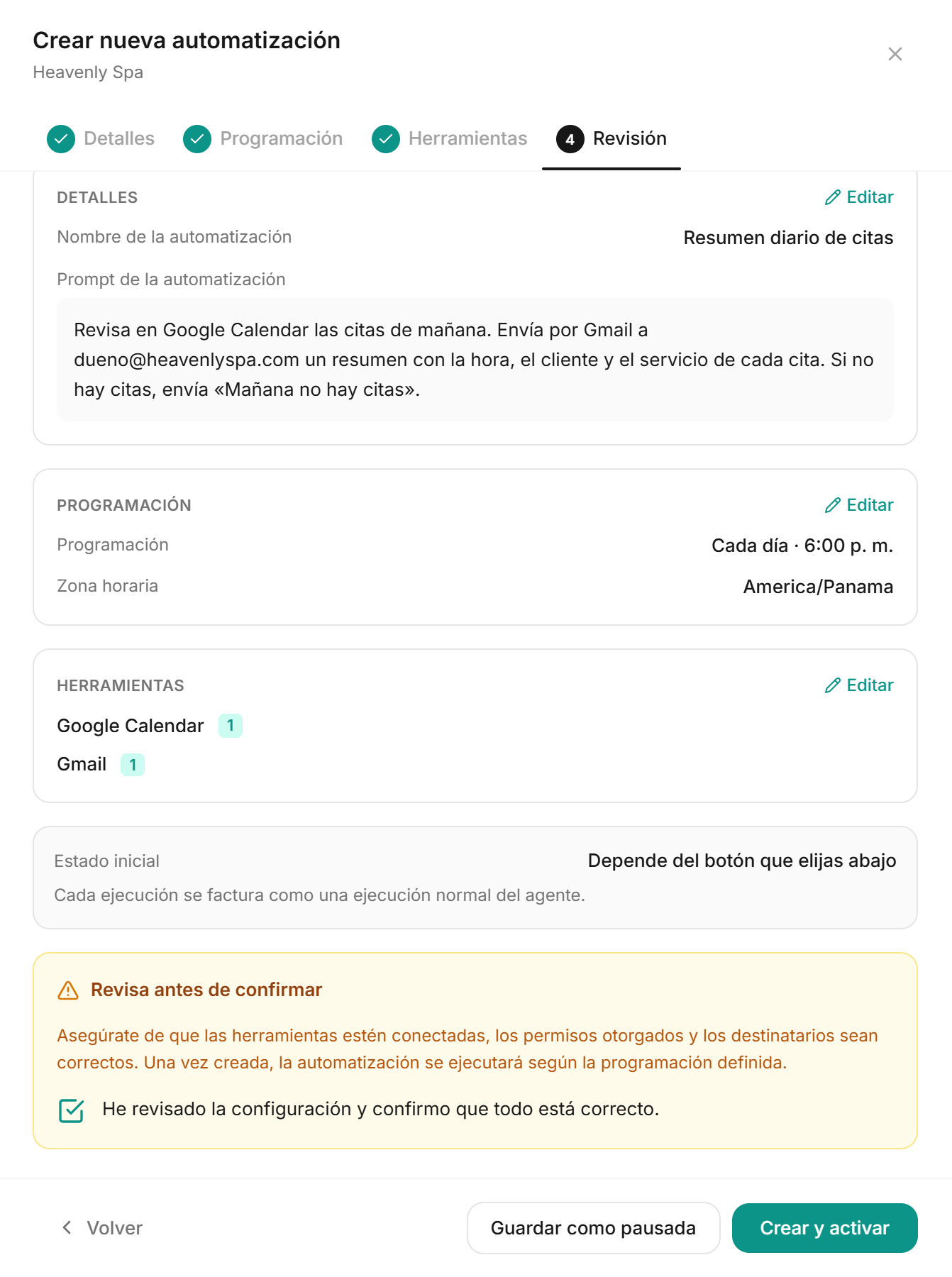
Revisa el resumen. Cada sección trae la opción de Editar para volver y cambiarla. Marca la casilla que confirma que todo está correcto y elige:
Crear y activar: la automatización empieza a ejecutarse según su programación.
Guardar como pausada: queda guardada pero no se ejecuta hasta que la actives.
Paso 6: Administra tus automatizaciones
La automatización aparece en Programadas con su programación, su próxima ejecución y su estado. Usa el menú ⋮ de la fila para editarla, pausarla, duplicarla o eliminarla.
Paso 7: Revisa los resultados en el Historial de ejecuciones
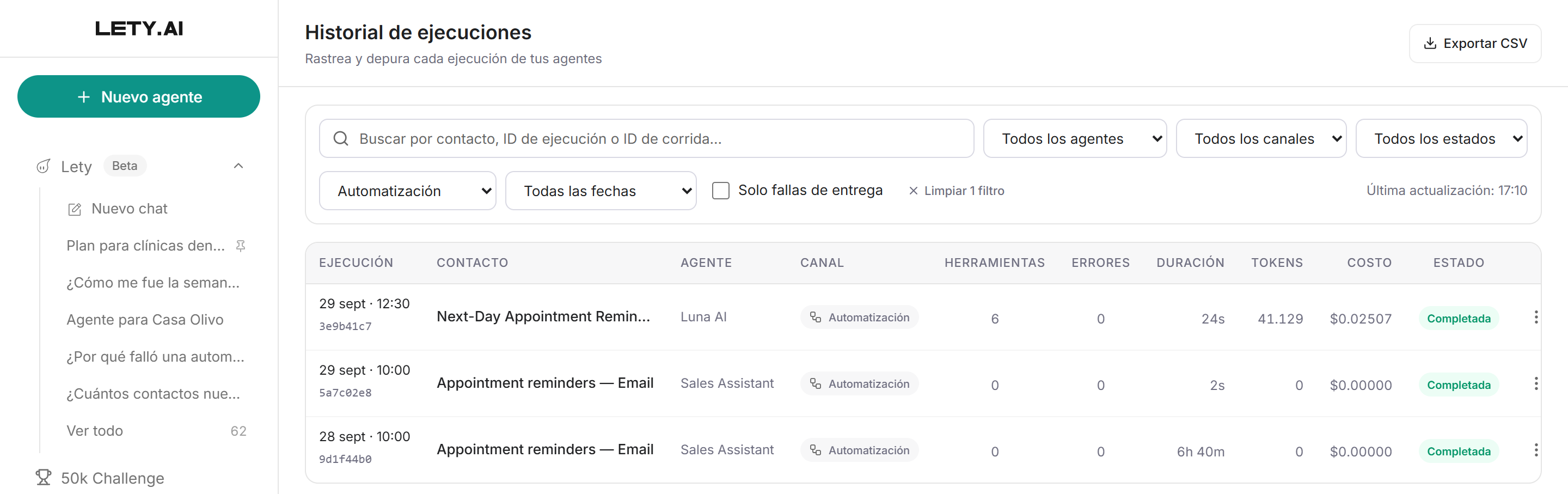
Cada ejecución queda guardada en el Historial de ejecuciones, el cual encontrarás en el menú de la izquierda, dentro del sub menú de Agentes. Para ver solo las ejecuciones de automatizaciones, elige Automatización en el filtro de orígenes.
Referencia técnica
Límite: hasta 5 automatizaciones por agente, y hasta 50 herramientas por automatización.
Instrucciones propias: la automatización se ejecuta solo con su prompt. Este no influye en cómo responde tu agente en las conversaciones.
Herramientas propias: la automatización usa solo las herramientas que eliges en ella. Se usan de forma independiente de las conversaciones de tu agente, y las herramientas de tu agente se usan de forma independiente de la automatización.
Zona horaria: la automatización usa la zona horaria del agente. No se puede cambiar por automatización. Para modificarla, revisa Cómo configurar el modelo y el comportamiento de tu agente.
Frecuencia: la frecuencia más corta es cada 15 minutos. Con Cada mes eliges un día del 1 al 28. Con Personalizada (Cron), escribe 5 campos: minuto, hora, día del mes, mes y día de la semana.
Costo: cada ejecución se cobra como una ejecución normal del agente.
Reintentos: si una ejecución falla, se reintenta sola hasta 3 veces.
Problemas comunes
En el editor, Administrar herramientas no muestra mi app
En el editor, Administrar herramientas no muestra mi app
Solo aparecen las apps conectadas a este agente. Conecta la app en las Integraciones del agente, y vuelve a abrir Administrar herramientas.
La automatización falló
La automatización falló
Abre el Historial de ejecuciones y revisa la ejecución para ver el error.
Revisa que las apps que usa sigan conectadas. Si una autorización venció, vuelve a conectar la app en las Integraciones del agente.
Revisa que las acciones que cita el prompt estén marcadas en Administrar herramientas.
Se ejecuta a una hora equivocada
Se ejecuta a una hora equivocada
Revisa la Zona horaria del agente: abre Principal y, en Prompt, haz clic en Configuración. La automatización siempre usa esa zona horaria.
No puedo crear otra automatización
No puedo crear otra automatización
El agente probablemente ya tiene 5. Elimina una que no necesites para crear una nueva.
La automatización no puede enviar mensajes de WhatsApp
La automatización no puede enviar mensajes de WhatsApp
Si reconectaste WhatsApp Business, abre la automatización y guárdala de nuevo para que use la conexión nueva.
WhatsApp solo permite mensajes libres dentro de las 24 horas siguientes al último mensaje del usuario con el que interactúa el sistema. Para recordatorios, marca Send template message en Administrar herramientas y usa una plantilla aprobada de tu cuenta de WhatsApp Business.
Listo
Tu agente ejecuta tareas de forma autónoma. Después de la primera ejecución, abre el Historial de ejecuciones para revisar el resultado.
¿Necesitas ayuda? Contacta a soporte desde la vista de inicio de tu plataforma. Incluye el nombre del agente y de la automatización.
¿Fue útil esto?
¿Aún necesitas ayuda? Pregunta al equipo