Cómo entrenar a tu agente con la base de conocimiento
Dale a tu agente de IA la información que necesita para responder: agrega texto, preguntas y respuestas o archivos, y guárdalos.
Última actualización Hace alrededor de 1 mes
La base de conocimiento guarda la información que tu agente usa para responder: horarios, precios, políticas o detalles de tus productos. Tu prompt dice cómo se comporta el agente; la base de conocimiento dice qué sabe. En esta guía agregaremos conocimiento de tres formas.
Antes de empezar: Primero crea el agente. Revisa Cómo crear un agente nuevo.
Paso 1: Abre la base de conocimiento
En el menú izquierdo, abre Agentes y selecciona tu agente. En las pestañas de configuración del agente, abre Conocimiento. Verás tres formas de agregar conocimiento: Texto personalizado, Preguntas y respuestas y Subir archivo. Usa una o combínalas.
Paso 2: Agrega texto
Selecciona Texto personalizado y escribe o pega la información en el recuadro. Puedes usar texto sin formato o markdown. Debajo del recuadro, un contador muestra cuántos caracteres contiene.
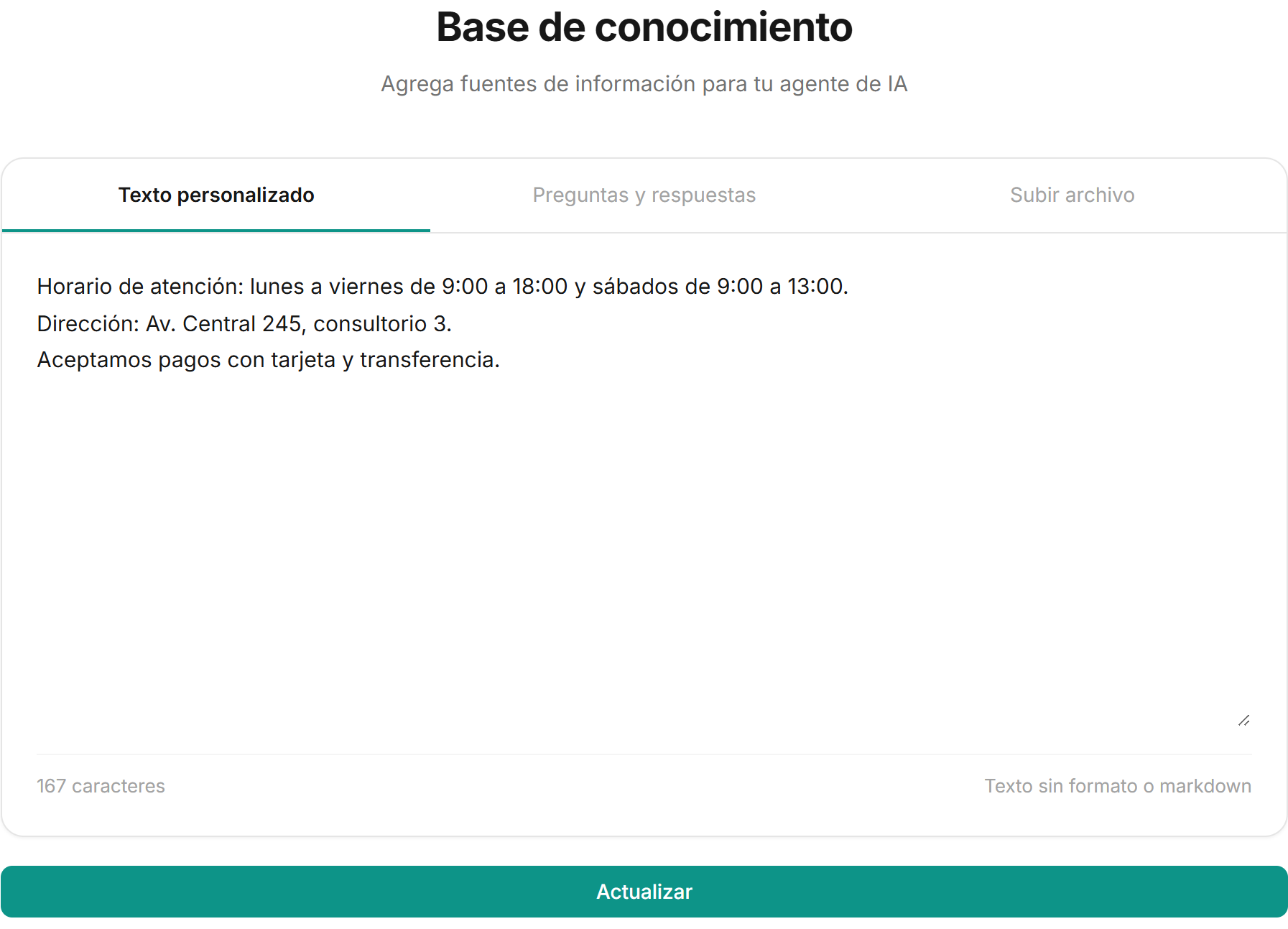
Consejo: Escribe un dato por línea. A tu agente le resulta más fácil encontrar datos cortos y concretos que párrafos largos.
Paso 3: Agrega preguntas y respuestas
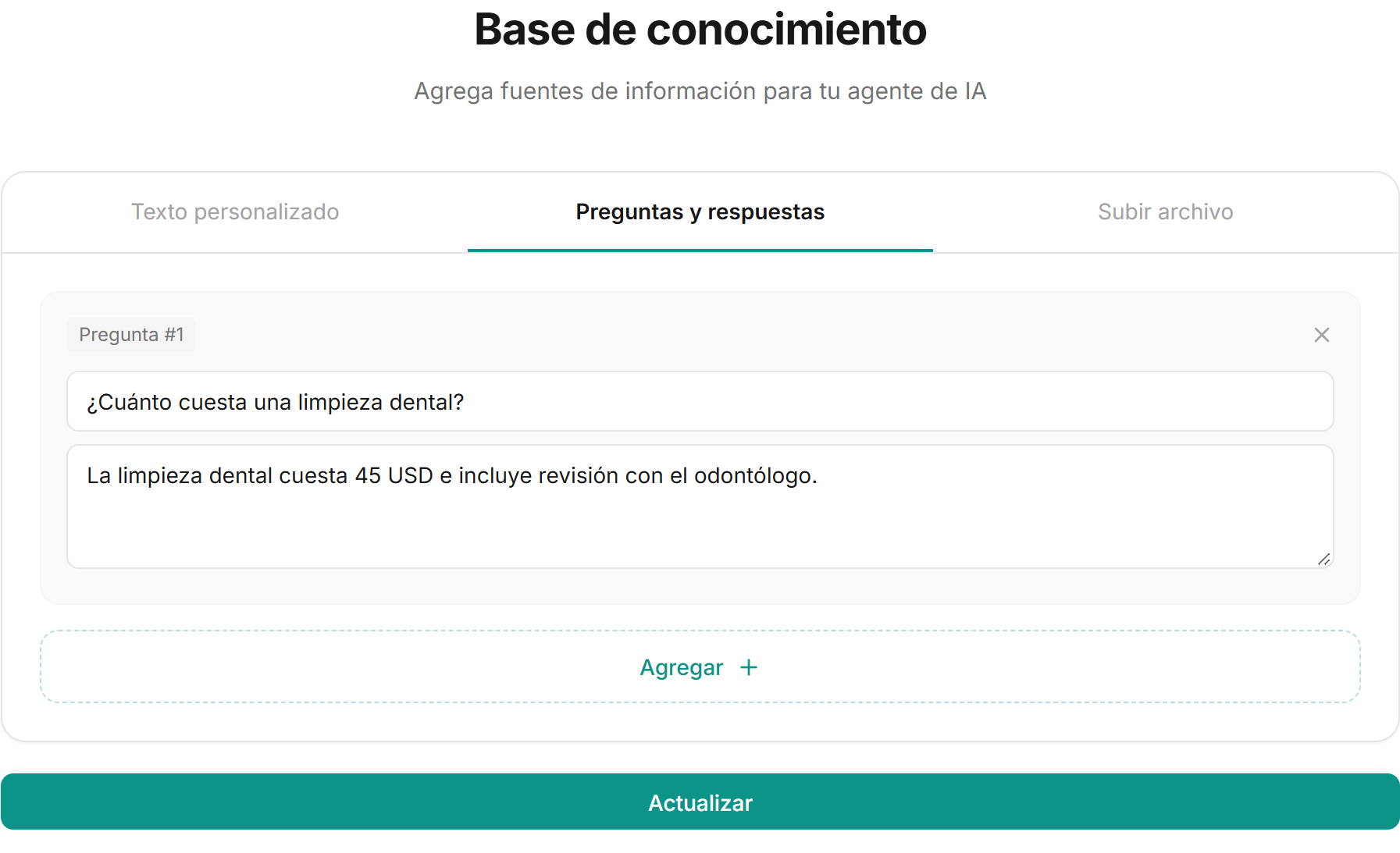
Selecciona Preguntas y respuestas y haz clic en Agregar. Formula una pregunta como la harían tus clientes y la respuesta que debe dar tu agente. Haz clic en Agregar otra vez por cada pregunta nueva. Para quitar una, haz clic en la X de su tarjeta.
Paso 4: Sube archivos
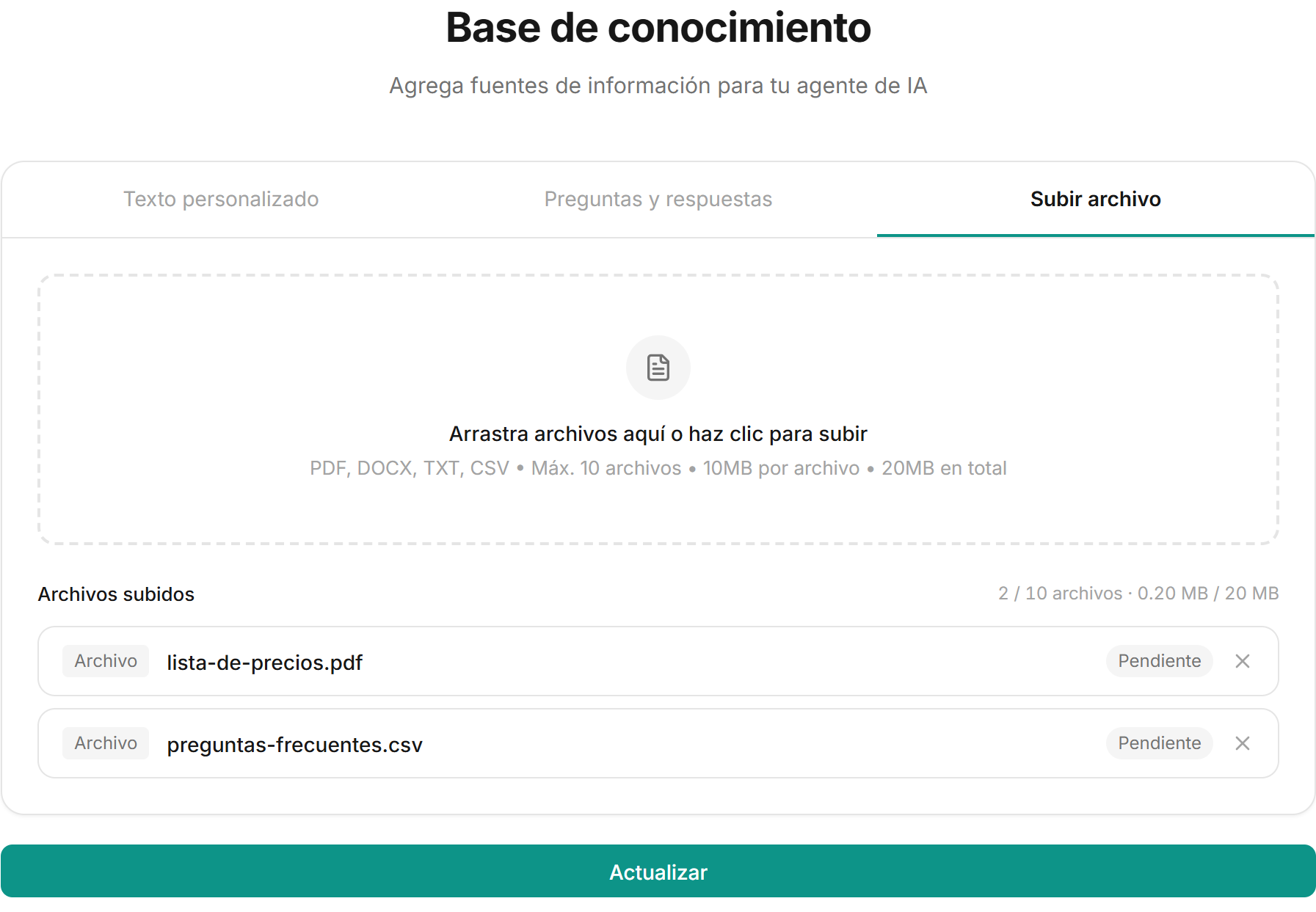
Selecciona Subir archivo. Arrastra tus archivos al recuadro o haz clic en él para elegirlos desde tu computadora.
Formatos: PDF, DOCX, TXT y CSV.
Límites: hasta 10 archivos, 10 MB por archivo y 20 MB en total.
Cada archivo aparece en Archivos subidos como Pendiente hasta que guardas. El contador muestra cuántos archivos y megas llevas. Para quitar un archivo, haz clic en su X.
Consejo: Usa un archivo CSV para listas de precios, catálogos o preguntas frecuentes que ya tienes en una hoja de cálculo.
Paso 5: Guarda los cambios
Haz clic en Actualizar debajo de la base de conocimiento. El botón aparece en cuanto cambias algo.
Listo
Tu agente es capaz de responder con la información que agregaste. Pruébalo con preguntas que hacen tus clientes y agrega lo que le falte.
¿Necesitas ayuda? Contacta a soporte desde la vista de inicio de tu plataforma.
¿Fue útil esto?
¿Aún necesitas ayuda? Pregunta al equipo