Cómo conectar WhatsApp, Instagram y Facebook a tu agente
Conecta tu agente de IA a WhatsApp, Instagram y Facebook Messenger para que tus clientes conversen con él, y verifica que cada canal quede conectado.
Última actualización Hace 21 días
Conecta tu agente a los canales que tus clientes ya usan. Cuando un canal queda conectado, tu agente responde los mensajes que llegan a través de este. En esta guía vas a conectar WhatsApp, Instagram y Facebook Messenger.
Antes de empezar: Ten a mano el acceso de cada canal: la cuenta de Facebook que administra tu número de WhatsApp Business o tu página de Facebook, y tu cuenta profesional de Instagram.
Paso 1: Abre los canales
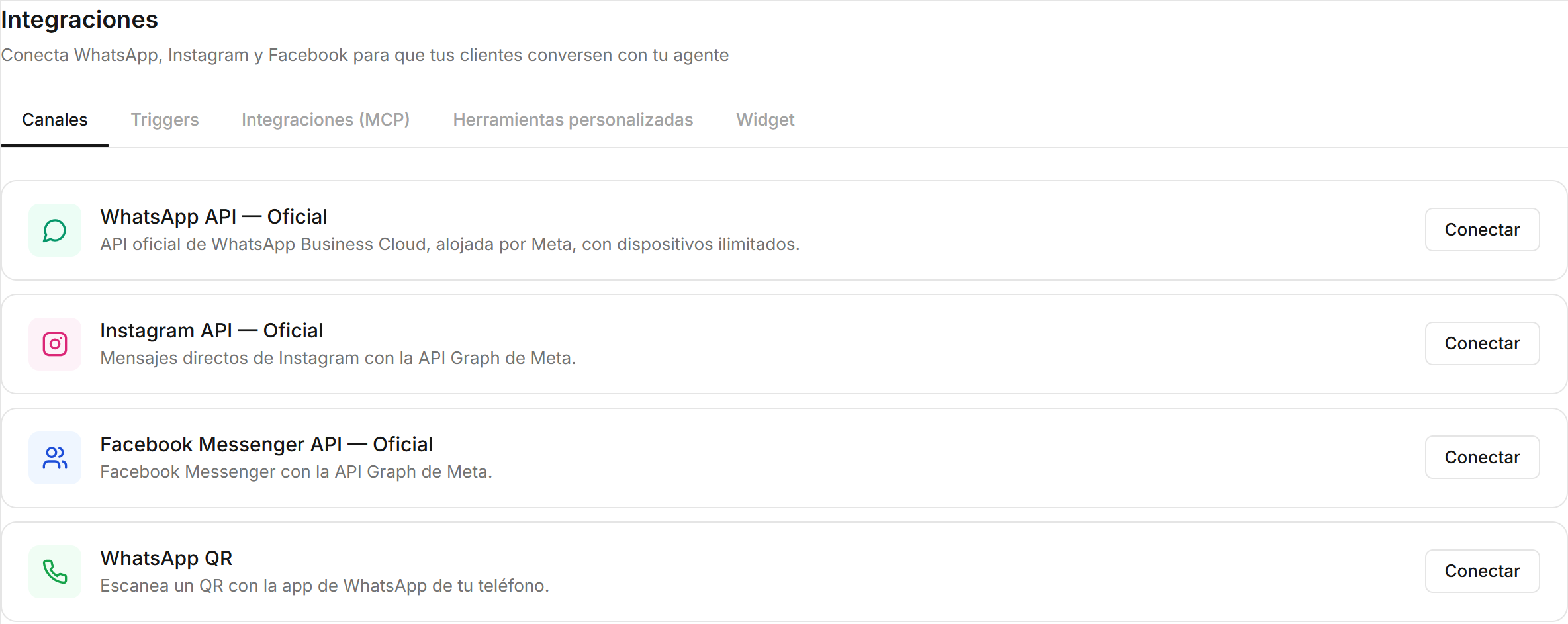
En el menú izquierdo, abre Agentes y selecciona tu agente. En las pestañas de configuración del agente, abre Integraciones y luego Canales. Verás una tarjeta por canal, cada una con su botón Conectar.
Paso 2: Conecta WhatsApp
En WhatsApp API — Oficial, haz clic en Conectar. Se abre una ventana para iniciar sesión en Facebook. Inicia sesión y sigue los pasos de Meta para elegir tu empresa y el número de WhatsApp que quieres conectar.
Importante: Si tu número de WhatsApp tiene verificación en dos pasos, ten a mano su PIN de 6 dígitos. Cada número se puede conectar en una sola cuenta; si ya está conectado en otra, verás un aviso y no se conectará.
Paso 3: Conecta Instagram y Facebook Messenger
Instagram API — Oficial: haz clic en Conectar e inicia sesión con tu cuenta profesional de Instagram en la ventana emergente.
Facebook Messenger API — Oficial: haz clic en Conectar, inicia sesión en Facebook y elige la página cuyos mensajes va a responder tu agente.
Paso 4: O conecta WhatsApp con un código QR
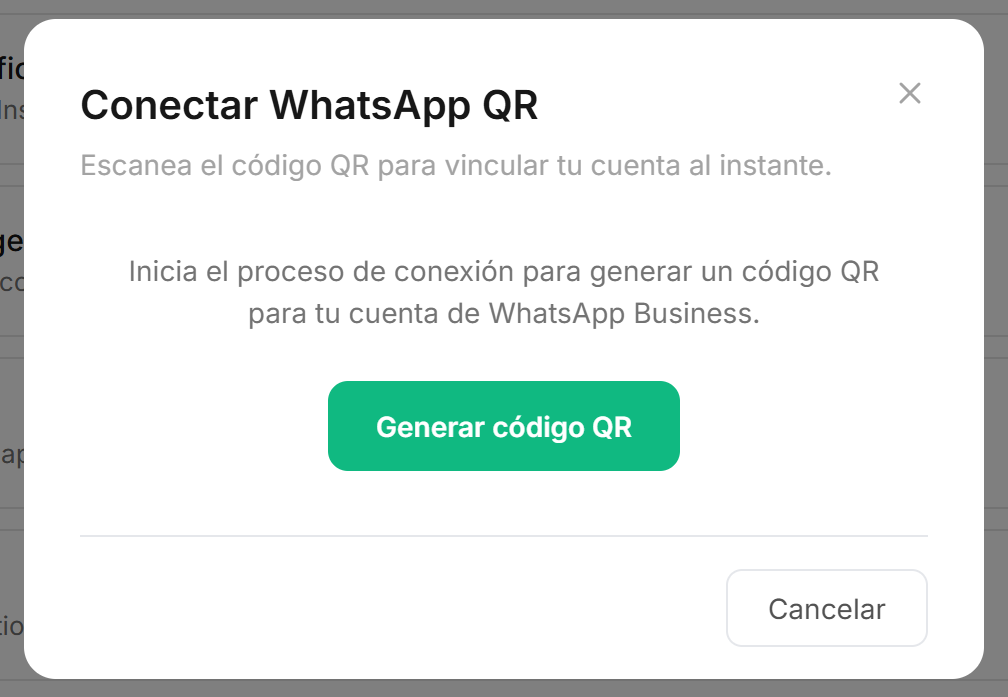
Si no usas la API oficial de WhatsApp, puedes vincular el WhatsApp de tu teléfono. En WhatsApp QR, haz clic en Conectar y luego en Generar código QR.
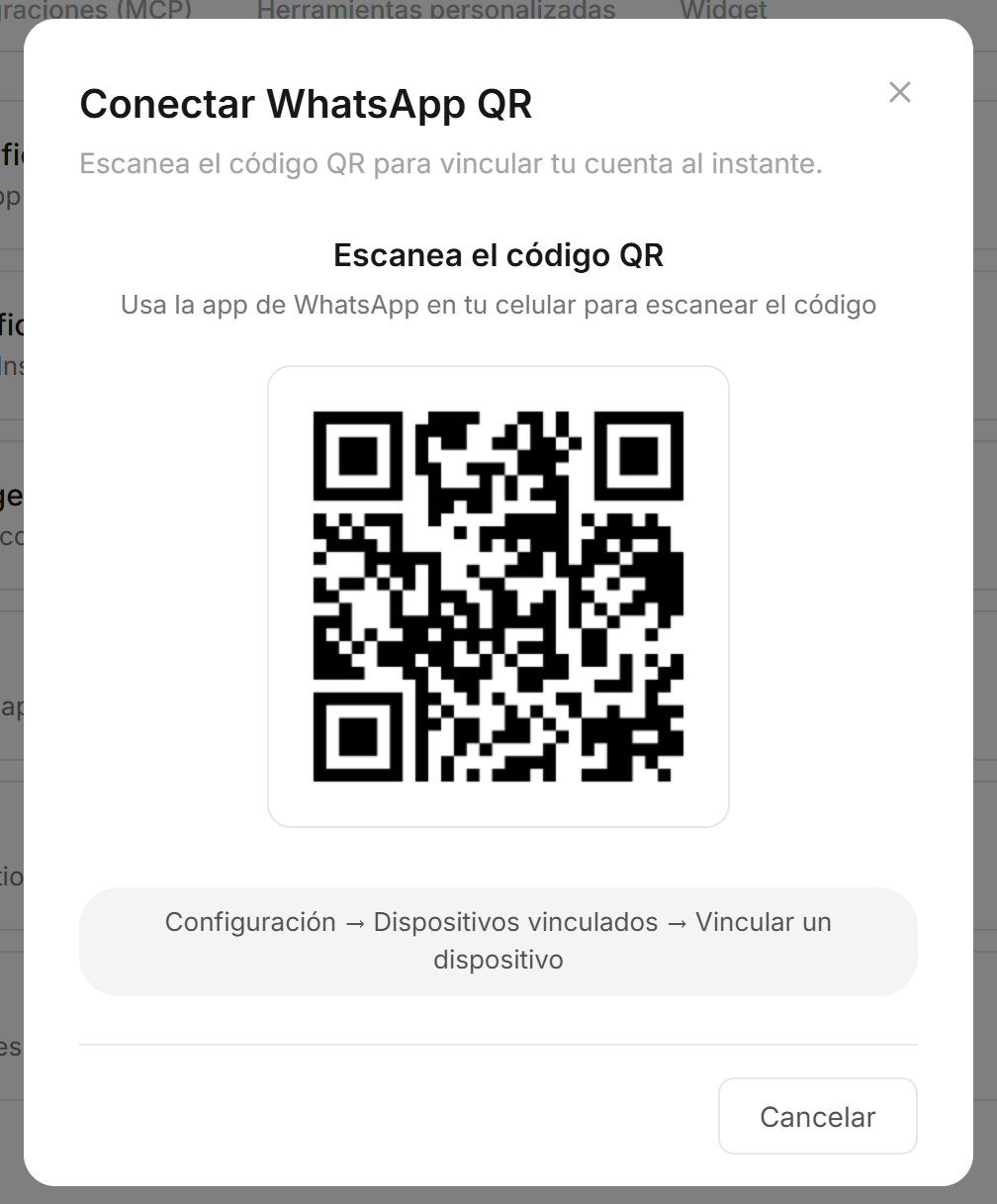
En tu teléfono, abre WhatsApp y ve a Configuración → Dispositivos vinculados → Vincular un dispositivo. Escanea el código de tu pantalla.
Paso 5: Revisa la conexión
Cuando un canal está listo, su tarjeta muestra Conectado. Si algo falla, la tarjeta muestra qué pasó. Sigue el mensaje y vuelve a conectar.

Problemas comunes
Una conversación de WhatsApp aparece como Desconocido en la Bandeja de entrada y mi agente no respondió
Una conversación de WhatsApp aparece como Desconocido en la Bandeja de entrada y mi agente no respondió
Algunas personas escriben desde una cuenta de WhatsApp con nombre de usuario, como @maria.lopez, y WhatsApp no comparte su número. Lety ahora las reconoce y tu agente les responde. Los mensajes que llegaron antes con esa particularidad no se responden automáticamente: contéstalos desde tu WhatsApp.
Terminé la autorización en la ventana de Meta, pero WhatsApp no aparece conectado
Terminé la autorización en la ventana de Meta, pero WhatsApp no aparece conectado
Recarga la página y vuelve a conectar. Si sigue sin conectarse, contacta a soporte con la hora en que lo intentaste.
Listo
Tu agente contestará los mensajes que llegan por los canales conectados en automático. Envía un mensaje desde otro teléfono o cuenta para revisar que responda.
¿Necesitas ayuda? Contacta a soporte desde la vista de inicio de tu plataforma.
¿Fue útil esto?
¿Aún necesitas ayuda? Pregunta al equipo