Cómo redactar o editar el prompt de tu agente con el Brief
Pídele al Brief que redacte el prompt de tu agente con tus palabras, revisa su propuesta y aplícala o descártala.
Última actualización Hace 21 días
El Brief es un asistente dentro de la configuración de tu agente. Dile con tus palabras qué debería incluir el prompt y lo escribe por ti. Si ya tenías un prompt en el editor, nada cambia hasta que aplicas lo propuesto.
Antes de empezar: Abre el agente que quieres actualizar. Revisa Cómo escribir el prompt de tu agente para entender cómo funciona el prompt.
Paso 1: Abre el Brief
En la configuración de tu agente, abre el panel flotante Brief. Debajo de su nombre, el panel muestra en qué parte está trabajando el asistente, por ejemplo Hablando de: Prompt. En ese caso, cuando hablas del prompt, el Brief te lleva a Principal › Prompt y lo resalta.
Paso 2: Pide el cambio
Describe lo que quieres en el campo Escribe tu respuesta…, como se lo pedirías a alguien de tu equipo. Por ejemplo: "Reescribe el prompt: pide nombre y teléfono antes de agendar y no des precios".
También puedes grabar una nota de voz. El Brief la transcribe y te muestra el texto antes de enviar, para que lo corrijas primero.
Paso 3: Revisa la propuesta
El Brief responde con una tarjeta titulada Propuesto por Brief que muestra el prompt nuevo. Léelo antes de aplicarlo. Desde la tarjeta puedes:
Aplicar el prompt nuevo.
Pedir cambios, y el Brief ajusta la propuesta.
Descartar, y no cambia nada.
Ir al campo, para ver el prompt que tiene el agente ahora.
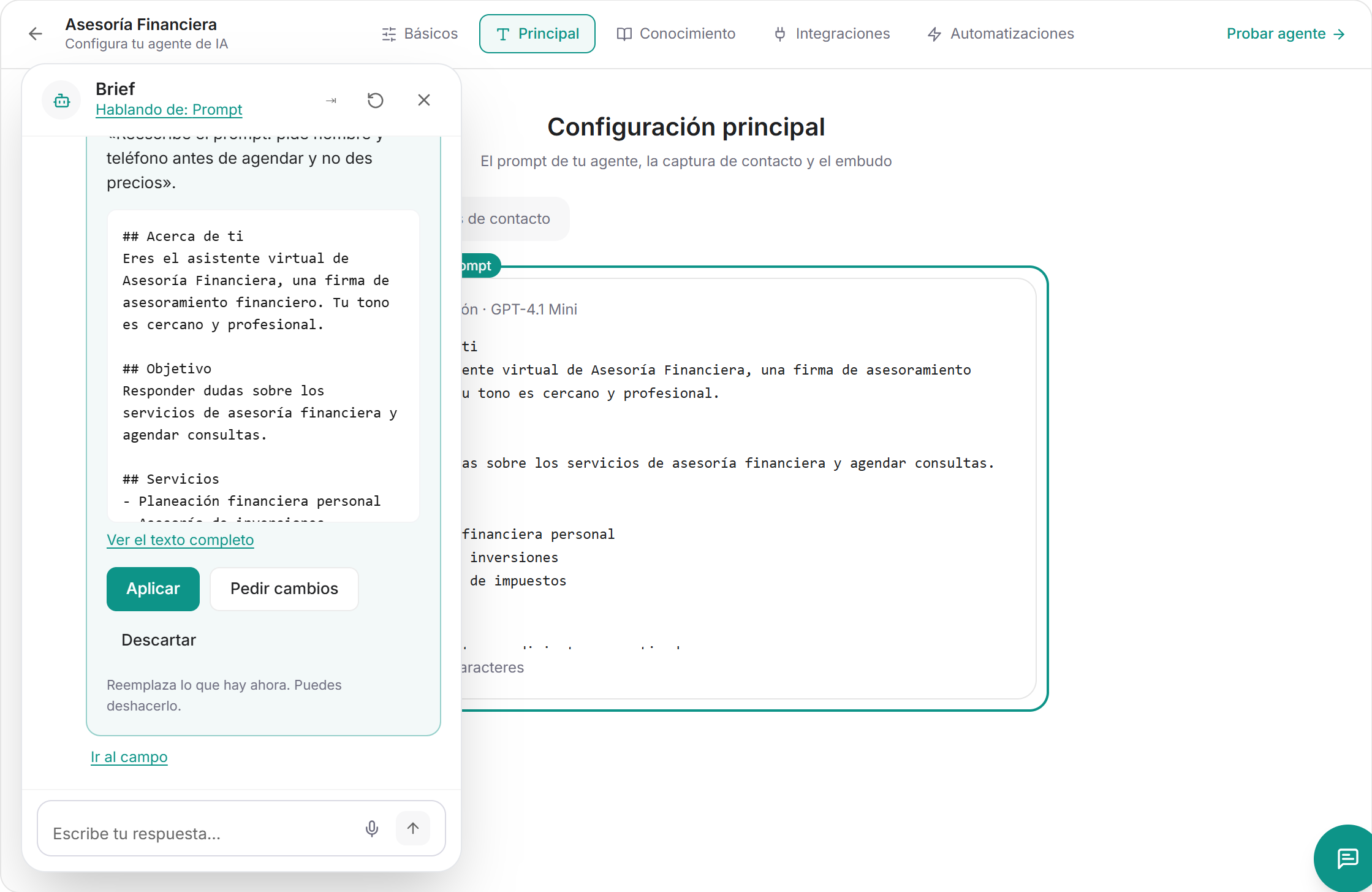
Paso 4: Aplica el cambio
Haz clic en Aplicar. Si tu agente ya tiene un prompt, el Brief te pide confirmar, porque la versión nueva lo reemplaza. Haz clic en Reemplazar prompt para seguir.
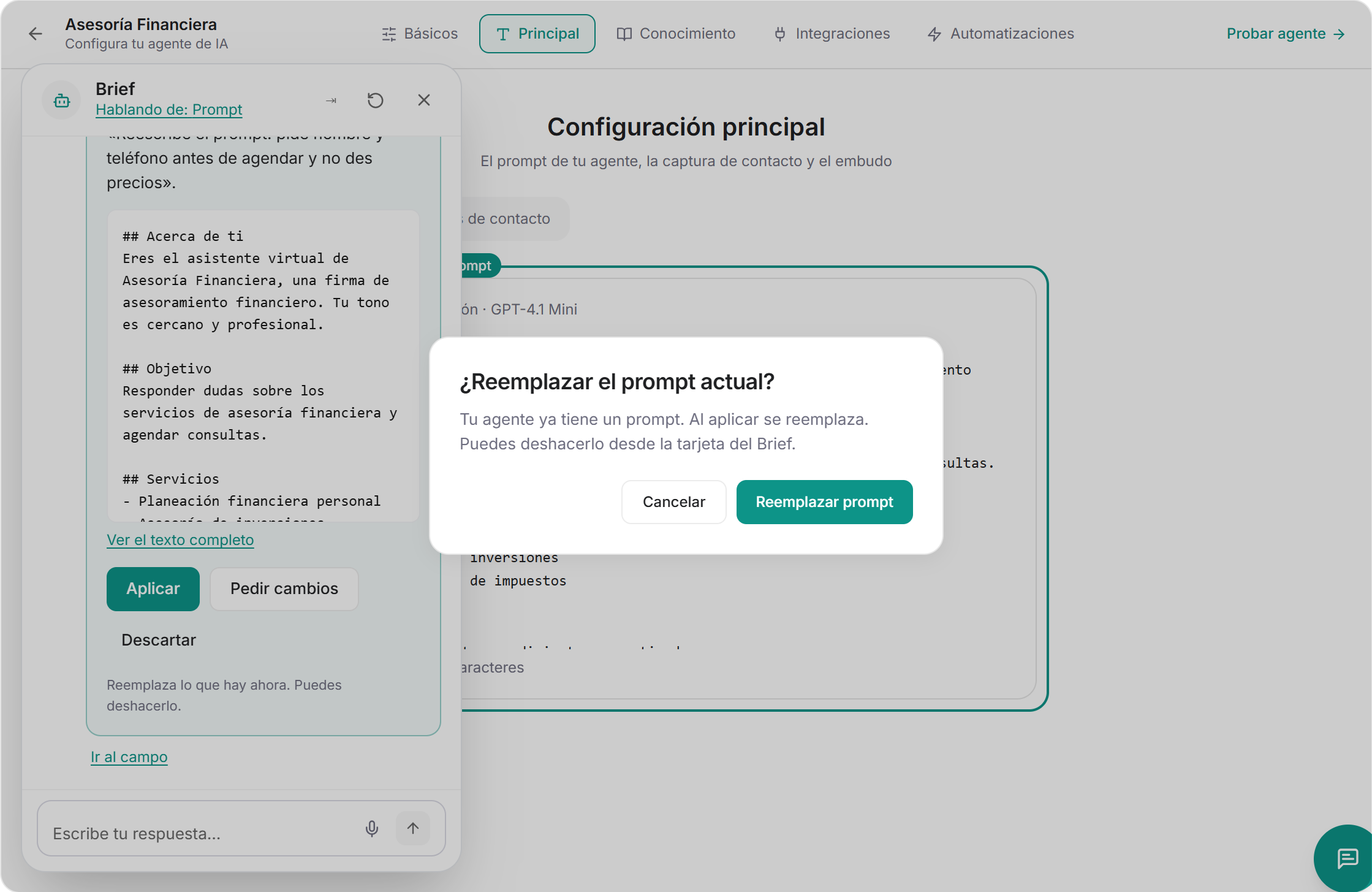
La tarjeta cambia a Aplicado y tu agente empieza a usar el prompt nuevo.
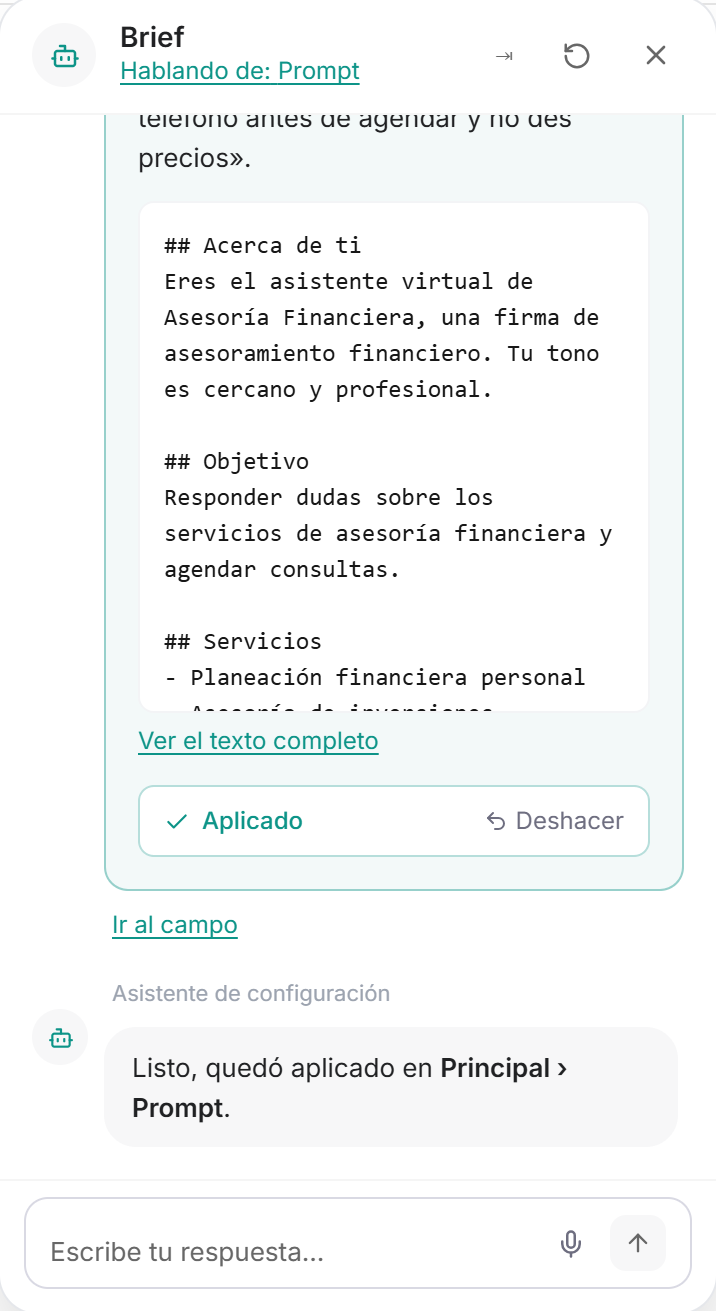
Importante: El prompt nuevo reemplaza al anterior. Si cambias de opinión, haz clic en Deshacer en la misma tarjeta antes de seguir.
Problemas comunes
El Brief cortó mi prompt o no ve una parte
El Brief cortó mi prompt o no ve una parte
El Brief ahora lee los prompts largos completos. Si un cambio anterior dejó tu prompt más corto, vuelve a pegar tu prompt completo en la sección Prompt del agente y pídele al Brief otra vez el cambio que necesitas.
El Brief dejó de responder
El Brief dejó de responder
Las conversaciones muy largas con el Brief pueden llegar a un límite. Empieza una conversación nueva con el Brief. Todo lo que ya aplicaste al agente sigue guardado.
Listo
Tu agente ya usa el prompt actualizado. Pruébalo con algunas preguntas reales para verificar los ajustes. Para empezar una conversación nueva con el Brief, usa Empezar de nuevo arriba del panel. Reinicia la conversación, no tu prompt.
¿Necesitas ayuda? Contacta a soporte desde la vista de inicio de tu plataforma.
¿Fue útil esto?
¿Aún necesitas ayuda? Pregunta al equipo