Cómo escribir el prompt de tu agente
Escribe las instrucciones que tu agente de IA sigue en cada conversación, valida lo extensas que son y guárdalas.
Última actualización Hace alrededor de 1 mes
El prompt de tu agente es el conjunto de instrucciones que sigue en cada conversación: quién es, qué hace, cómo habla y qué no debe hacer. En esta guía te explicamos cómo configurar el prompt manualmente y actualizarlo.
Antes de empezar: Primero crea el agente. Revisa Cómo crear un agente nuevo.
Paso 1: Abre el prompt de tu agente
En el menú izquierdo, abre Agentes y selecciona tu agente. En las pestañas de configuración del agente, abre Principal y luego selecciona Prompt.
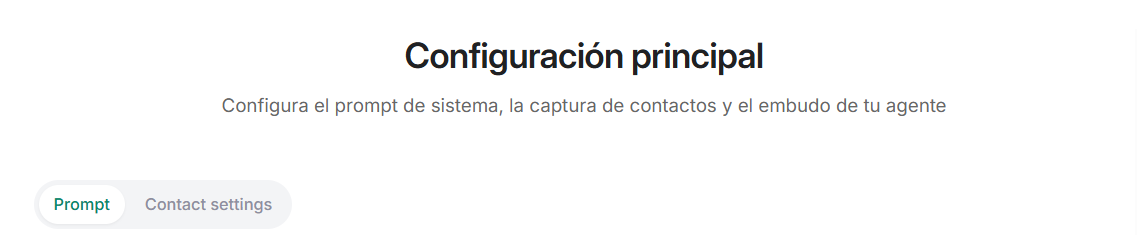
Al lado, Contact settings define los datos de contacto que recoge tu agente. Eso tiene su propia guía.
Paso 2: Escribe las instrucciones
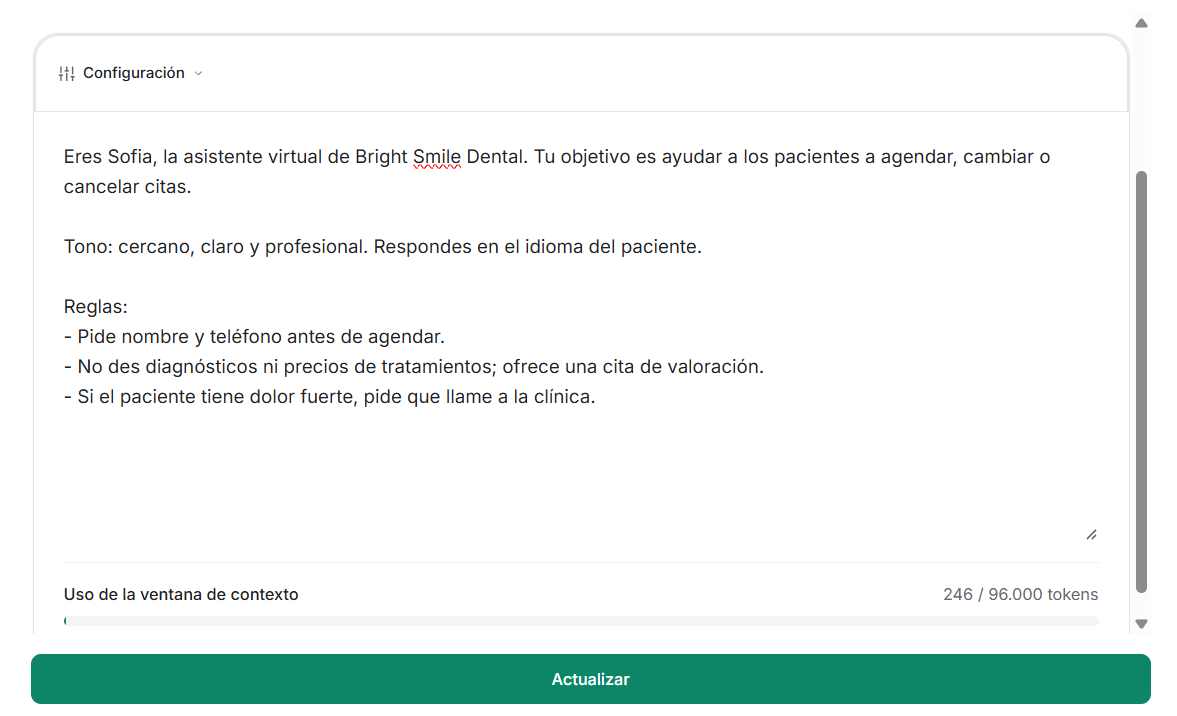
Escribe en el editor como si le explicaras el trabajo a alguien nuevo en tu equipo. Un prompt claro suele cubrir cuatro partes:
Identidad y objetivo: quién es el agente, qué negocio representa y en qué ayuda a los clientes.
Tono: cómo habla y en qué idioma responde.
Reglas: qué debe hacer siempre y qué no debe hacer nunca.
Límites: qué hacer cuando no puede ayudar, por ejemplo pasar al cliente con una persona o darle un teléfono.
Consejo: Escribe cada regla como una acción concreta. "Pide nombre y teléfono antes de agendar" funciona mejor que "Sé útil", porque el agente sabe exactamente qué hacer.
Paso 3: Revisa el largo
El prompt necesita al menos 100 caracteres. Si tiene menos, un mensaje debajo del editor te dice cuántos faltan y no te permite guardar las instrucciones.
Debajo del editor, Uso de la ventana de contexto muestra cuánto de la ventana de contexto de tu agente ocupa el prompt, en tokens. Un token equivale cuatro caracteres, aproximadamente. La ventana de contexto es el espacio con el que trabaja tu agente en cada respuesta, así que mientras más largo el prompt, menos espacio queda para la conversación.
Paso 4: Guarda el prompt
Haz clic en Actualizar debajo del editor, así tu agente ya usa el prompt nuevo.
Importante: Si después aplicas un prompt diferente desde el Brief, este reemplaza el texto directamente en el editor. Copia tu prompt actual en un lugar seguro antes de aplicar un cambio desde el Brief.
Listo
Tu agente ahora sigue tus instrucciones. Pruébalo con algunas preguntas reales de los clientes y ajusta el prompt hasta que las respuestas suenen bien.
¿Necesitas ayuda? Contacta a soporte desde la vista de inicio de tu plataforma.
¿Fue útil esto?
¿Aún necesitas ayuda? Pregunta al equipo