Cómo gestionar tus planes: editar, desactivar, eliminar y elegir qué ve cada cliente
Edita un plan, desactívalo o elimínalo, y elige cuáles de tus planes puede ver cada cliente como opciones de upgrade.
Última actualización Hace 25 días
Desde la página de Planes puedes cambiar cualquier plan, desactivarlo o eliminarlo. Desde Subcuentas eliges cuáles de tus planes puede ver cada cliente cuando quiere cambiar de plan.
Paso 1: Abre el menú de un plan
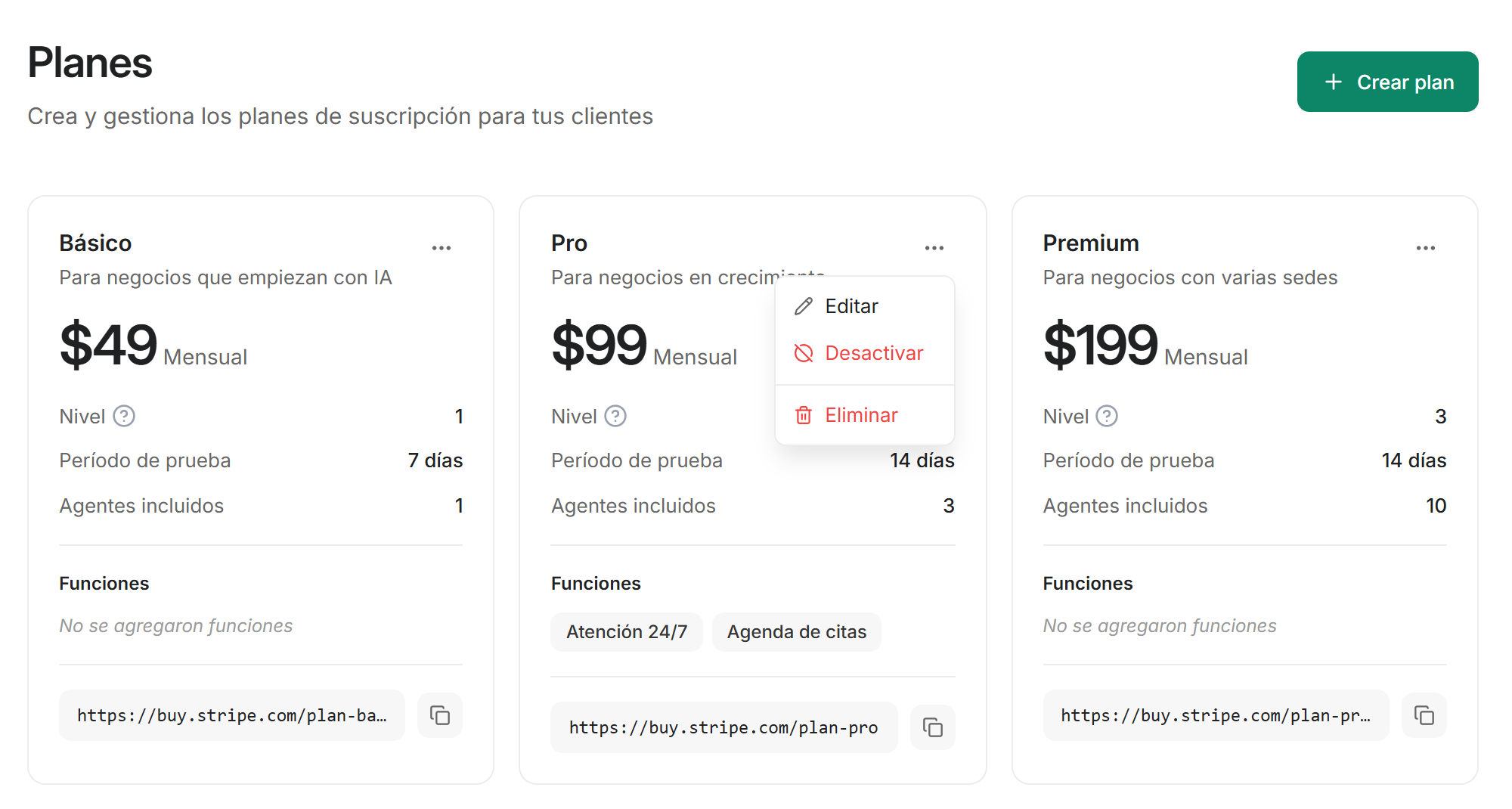
En el menú de la izquierda, en Agencia, abre Planes › Planes de suscripción. En la tarjeta del plan, haz clic en ⋯. Verás Editar, Desactivar (o Activar, si el plan está apagado) y Eliminar.
Paso 2: Edita un plan
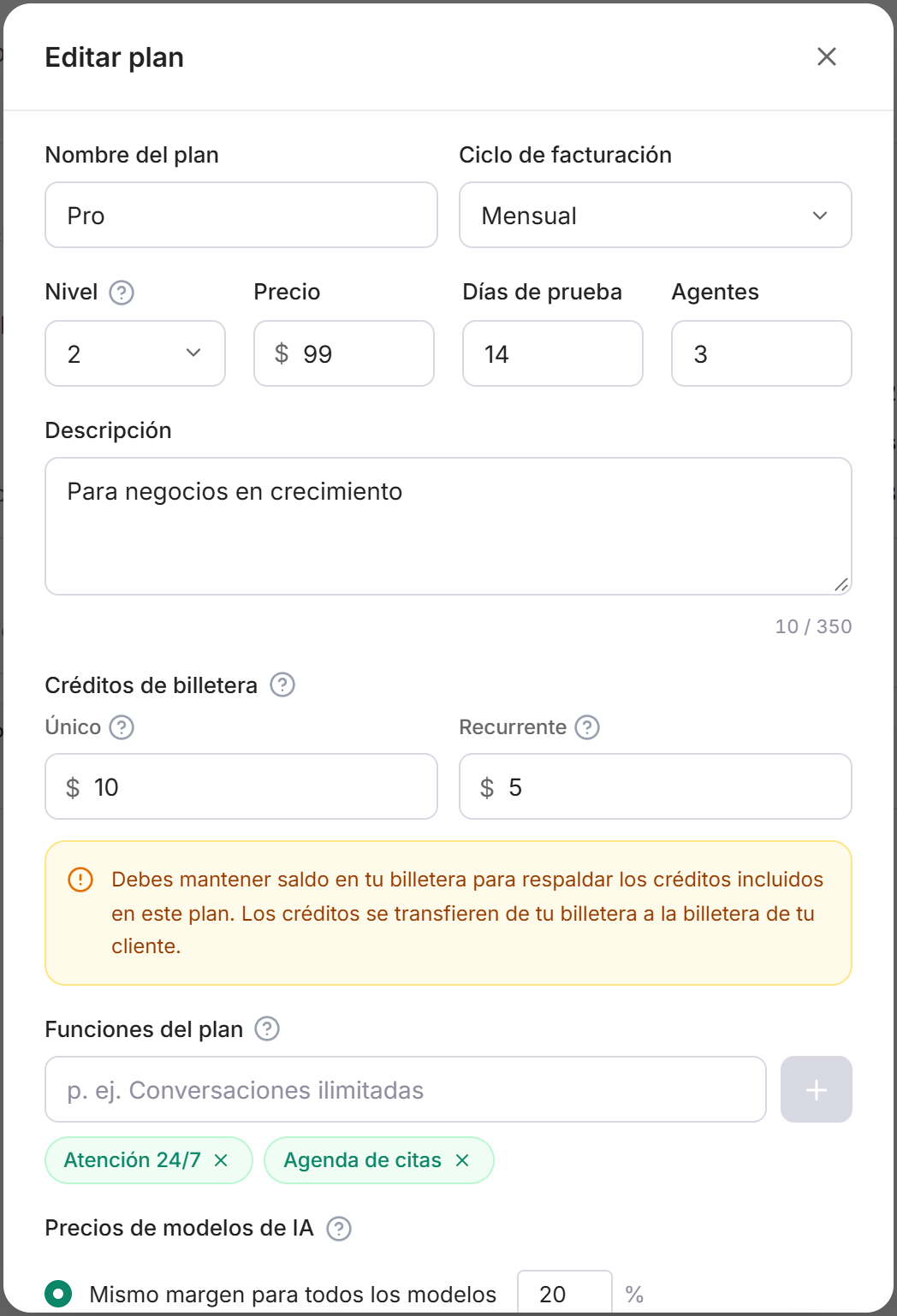
Haz clic en Editar. La ventana Editar plan tiene los mismos campos que llenaste al crear el plan: nombre, ciclo de facturación, nivel, precio, días de prueba, agentes, descripción, créditos de billetera, funciones y precios de modelos de IA. Cambia lo que necesites y haz clic en Guardar cambios.
Paso 3: Retira un plan de la venta o vuelve a ofrecerlo
Haz clic en Desactivar y confirma. El plan deja de ofrecerse: su enlace de pago deja de funcionar y los clientes nuevos ya no pueden elegirlo. Para volver a ofrecerlo, abre el mismo menú y haz clic en Activar.
Paso 4: Elimina un plan
Haz clic en Eliminar y confirma. El plan sale de tu lista y libera un espacio de plan, su enlace de pago deja de funcionar. Las suscripciones que ya tienen tus clientes y el historial de facturación se conservan.
Importante: No puedes deshacer una eliminación. Si quizá vuelvas a vender el plan, mejor desactívalo.
Paso 5: Elige qué planes puede ver un cliente
En el panel de navegación de la izquierda, abre Subcuentas. En la fila del cliente, haz clic en ⋯ › Gestionar planes visibles. Apaga los planes que no quieres que ese cliente vea como opciones de upgrade y haz clic en Guardar. Verás Visibilidad de planes actualizada.
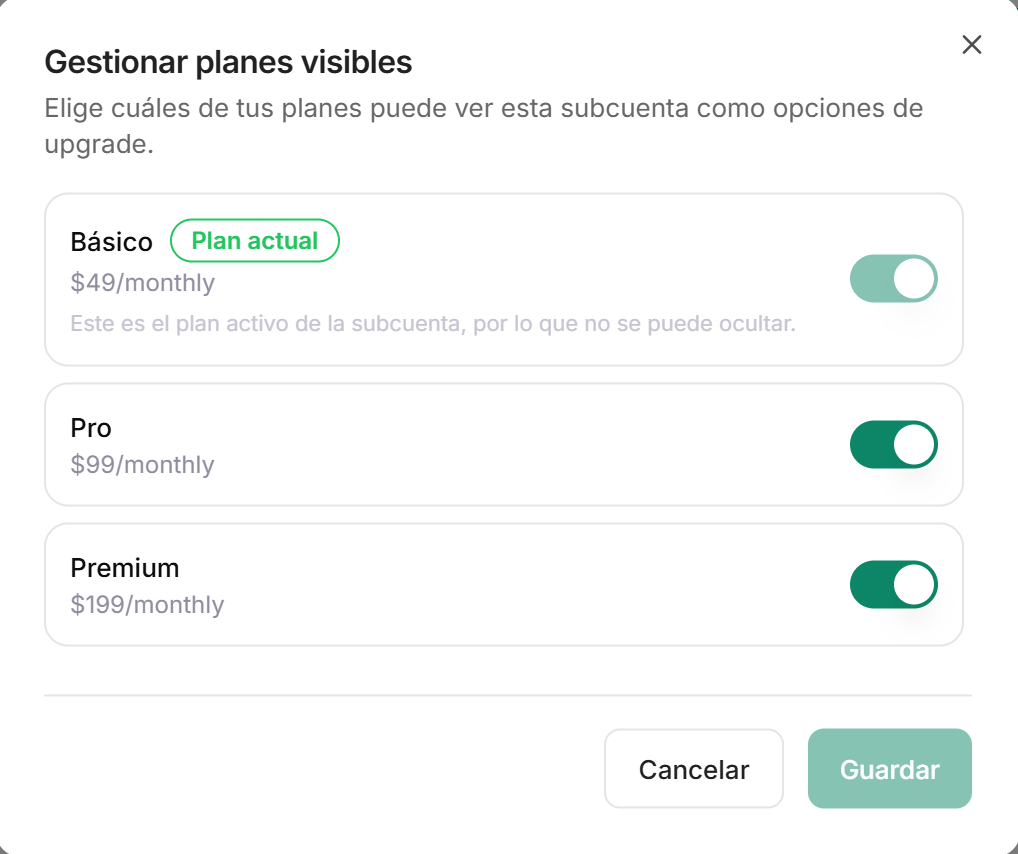
Por defecto, cada cliente ve todos tus planes activos, también los que crees después. El plan actual del cliente aparece como Plan actual y no se puede ocultar.
Importante: Deja al menos un plan visible. Si los ocultas todos, tu cliente no tendrá opciones para cambiar su plan actual.
Referencia técnica
Solo para el cliente que elijas: ocultar un plan a un cliente no cambia lo que ven tus otros clientes.
Planes inactivos y eliminados: no aparecen en Gestionar planes visibles.
Cambia tus planes solo en Lety: no edites ni archives tus planes desde el panel de Stripe. Un plan modificado ahí deja de coincidir con Lety y tus clientes no podrán cambiarse a él.
Problemas comunes
Mi cliente ve planes que no deberían estar habilitados para él
Mi cliente ve planes que no deberían estar habilitados para él
Ocúltaselos en Subcuentas › ⋯ › Gestionar planes visibles.
Mi cliente no puede cambiarse a un plan
Mi cliente no puede cambiarse a un plan
Revisa que el plan esté activo y visible para ese cliente. Si lo está y aún no puede seleccionarlo, contacta a soporte con el nombre del plan y del cliente.
No encuentro un plan en Gestionar planes visibles
No encuentro un plan en Gestionar planes visibles
El plan está desactivado o se eliminó. Actívalo desde su tarjeta en la página de Planes para volver a ofrecerlo.
Listo
Tus planes están al día y cada cliente ve solo las ofertas que quieres para él.
¿Necesitas ayuda? Contacta a soporte desde la vista de inicio de tu plataforma. Incluye el nombre del plan.
¿Fue útil esto?
¿Aún necesitas ayuda? Pregunta al equipo