Cómo poner los colores de tu marca, la imagen del login y la vista previa del enlace
Pinta la plataforma con los colores de tu agencia, agrega una imagen de marca a tu pantalla de inicio de sesión y elige cómo se ve tu enlace al compartirlo.
Última actualización Hace 21 días
Puedes hacer que la plataforma se vea como tu agencia: tus colores en los botones, menús y páginas, una imagen de marca en la pantalla de inicio de sesión, y tu propio título e imagen cuando alguien comparte tu enlace. Tus subcuentas ven el mismo tema.
Paso 1: Abre la configuración de tu agencia
En el menú de la izquierda, haz clic en Configuración y abre la pestaña Agencia. Baja hasta TEMA DE LA PLATAFORMA. La insignia junto al título dice Por defecto mientras usas los colores de Lety.
Paso 2: Elige tus colores
Cada color tiene una muestra y un campo para su código hexadecimal, como #0d8668. Elígelo desde la muestra o pega el código de tu marca:
Color primario: botones y elementos destacados.
Fondo de los paneles: el menú de navegación y todos los paneles, como tarjetas, tablas, diálogos y campos.
Texto sobre los paneles: el texto y los iconos de esos paneles.
Fondo de la página: el lienzo detrás de los paneles, en todas las páginas.
Texto sobre la página: títulos, subtítulos y estados vacíos sobre ese lienzo.
Los dos fondos se pintan con una opacidad del 30% del color que elijas, para que no saturen de color la plataforma.
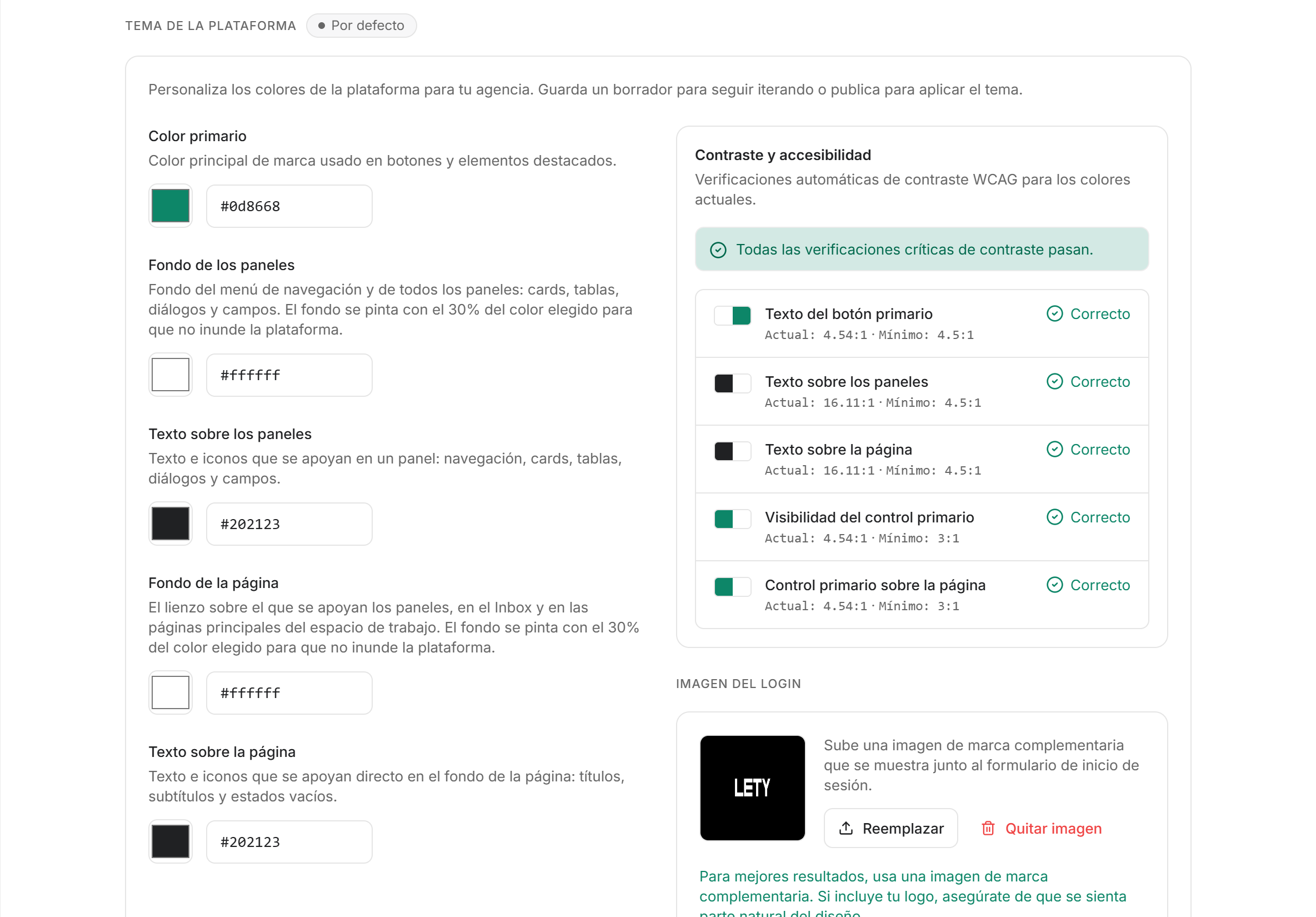
A la derecha, Contraste y accesibilidad revisa que tus textos y botones se puedan leer. Cada verificación muestra su nivel de contraste actual, el mínimo y Correcto o Requiere atención.
Consejo: Si una verificación dice Requiere atención, no puedes publicar hasta corregirla. Oscurece el texto o aclara el fondo hasta que diga Correcto.
Paso 3: Agrega la imagen de tu login
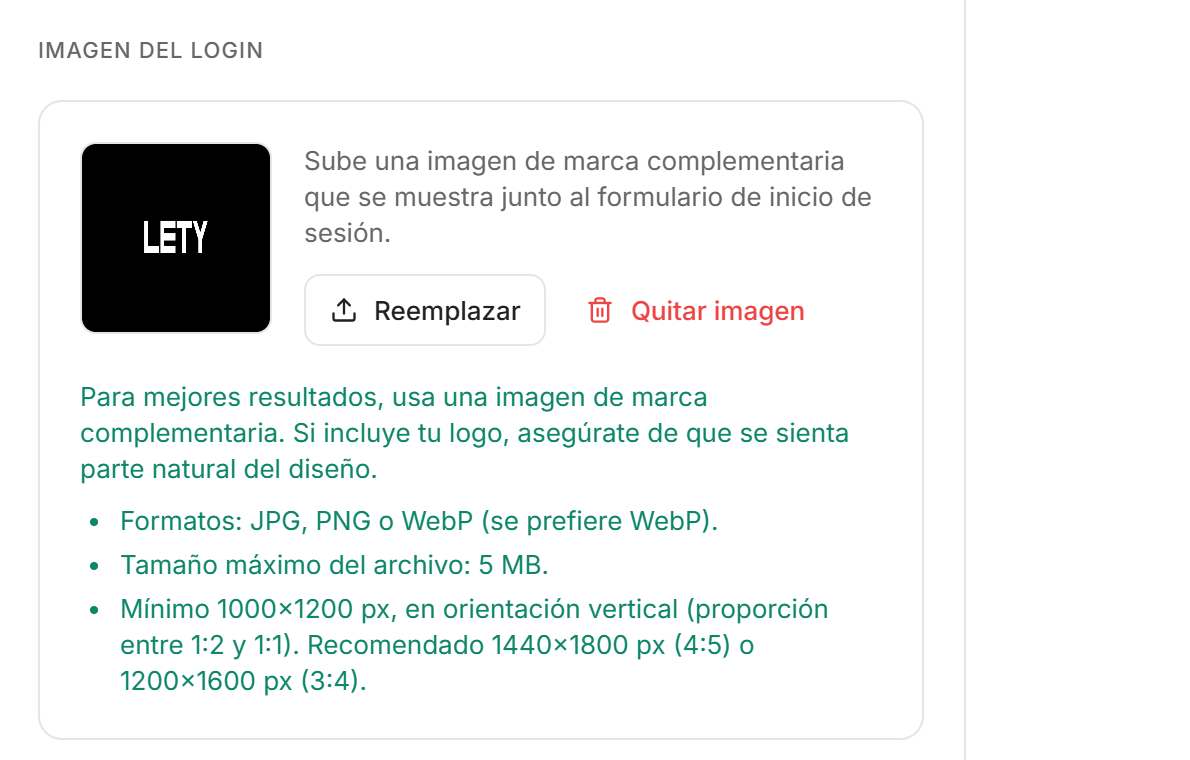
En IMAGEN DEL LOGIN, sube una imagen de marca para mostrarla junto al formulario de inicio de sesión. Si incluye tu logo, haz que se sienta parte natural del diseño.
Formatos: JPG, PNG o WebP (se prefiere WebP).
Tamaño máximo: 5 MB.
Dimensiones: mínimo 1000×1200 px, en orientación vertical. Recomendamos 1440×1800 px (4:5) o 1200×1600 px (3:4).
Para cambiarla después, haz clic en Reemplazar. Para quitarla, haz clic en Quitar imagen.
Paso 4: Revisa la vista previa y publica
En Vista previa, elige Panel, Inbox o Login, y Escritorio o Móvil, para ver tus colores y tu imagen antes que nadie. La vista previa cambia mientras editas, y todavía no se guarda nada.
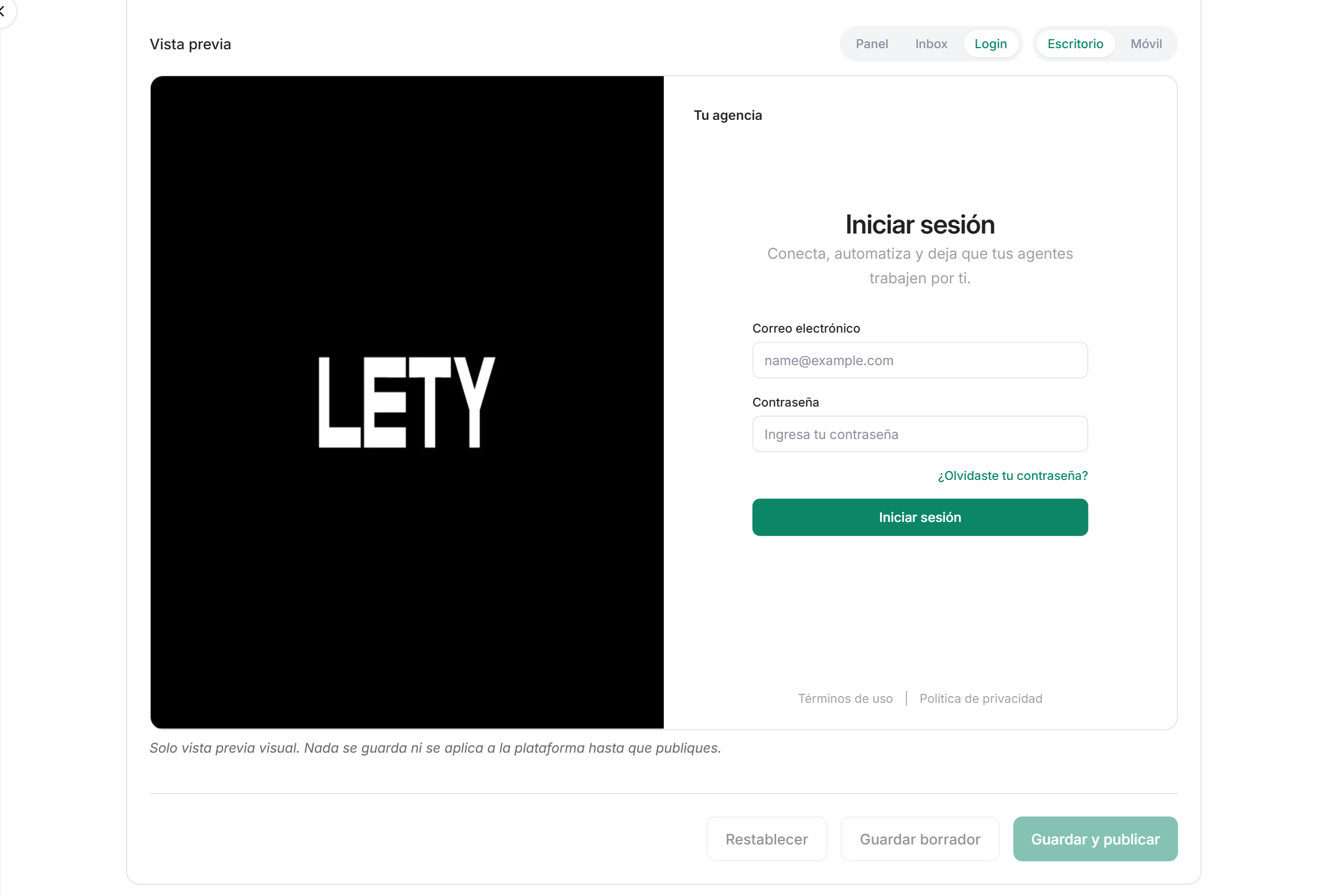
Cuando te guste:
Guardar borrador: guarda tus cambios para seguir después. Tus usuarios siguen viendo el tema actual.
Guardar y publicar: aplica el tema a la plataforma para tu equipo y tus subcuentas.
Restablecer: vuelve a los colores de Lety.
Paso 5: Configura la vista previa de tu enlace
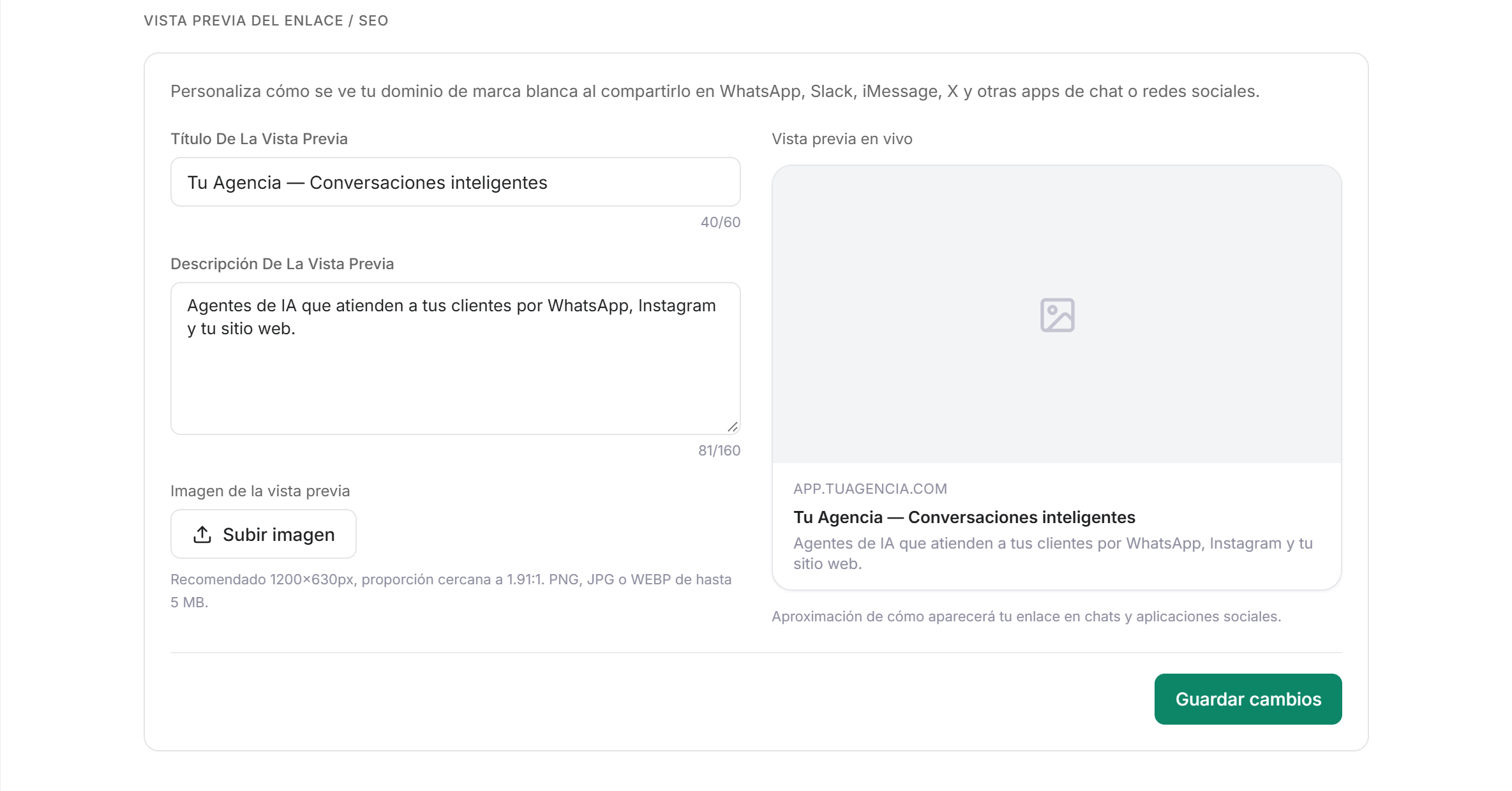
En VISTA PREVIA DEL ENLACE / SEO, elige lo que la gente ve cuando compartes tu dominio en WhatsApp, Slack, iMessage, X u otras apps:
Título de la vista previa: hasta 60 caracteres.
Descripción de la vista previa: hasta 160 caracteres.
Imagen de la vista previa: haz clic en Subir imagen. Recomendamos 1200×630 px. PNG, JPG o WEBP de hasta 5 MB.
Vista previa en vivo muestra una aproximación de cómo se verá tu enlace. Haz clic en Guardar cambios.
Referencia técnica
Dónde se ve la imagen del login: solo en tu propio dominio, con la imagen a la izquierda y el formulario a la derecha. En el celular se acomodan uno sobre el otro. En la dirección principal de Lety el login sigue centrado, sin tu imagen. Revisa Cómo conectar tu propio dominio.
Sin imagen del login: el login queda centrado, solo con el formulario.
Subcuentas: heredan el tema publicado de tu agencia.
Quién puede cambiarlo: solo las personas que pueden editar la configuración de la agencia.
Los colores que no cambies mantienen el de Lety.
Los cambios se aplican de inmediato: cuando haces clic en Guardar y publicar, tu equipo y tus subcuentas ven el tema nuevo, aún sin volver a iniciar sesión.
Problemas comunes
Guardar y publicar está desactivado
Guardar y publicar está desactivado
Una verificación de contraste requiere atención. Verás No se puede publicar hasta resolver los problemas críticos de contraste. Ajusta los colores que fallan. Igual puedes hacer clic en Guardar borrador para no perder tu trabajo.
No me acepta la imagen del login
No me acepta la imagen del login
Revisa que el formato sea JPG, PNG o WebP, de hasta 5 MB y de al menos 1000×1200 px en vertical. Una imagen horizontal, como 1920×1080, no tiene la altura suficiente.
No veo mi imagen en la pantalla de inicio de sesión
No veo mi imagen en la pantalla de inicio de sesión
La imagen solo se ve en tu propio dominio. Abre el login desde tu dominio, no desde la dirección de Lety, y revisa que hayas publicado el tema.
Mis usuarios no ven los colores nuevos
Mis usuarios no ven los colores nuevos
Revisa que hiciste clic en Guardar y publicar y no solo en Guardar borrador.
Listo
Tu plataforma lleva tu marca, desde la pantalla de inicio de sesión hasta los enlaces que compartes.
¿Necesitas ayuda? Contacta a soporte desde la vista de inicio de tu plataforma. Incluye una captura de la configuración de tu tema.
¿Fue útil esto?
¿Aún necesitas ayuda? Pregunta al equipo