Cómo publicar o despublicar tu agente
Activa tu agente de IA para que responda a los clientes en sus canales conectados, o pausa sin desconectar nada.
Última actualización Hace alrededor de 1 mes
Publicar enciende tu agente: empieza a responder a los clientes que le escriben en sus canales conectados. Puedes despublicarlo cuando quieras para pausarlo, sin desconectar nada.
Antes de empezar: Prueba tu agente y conecta al menos un canal. Revisa Cómo probar tu agente antes de publicarlo y Cómo conectar WhatsApp, Instagram y Facebook a tu agente.
Paso 1: Abre la vista de prueba de tu agente
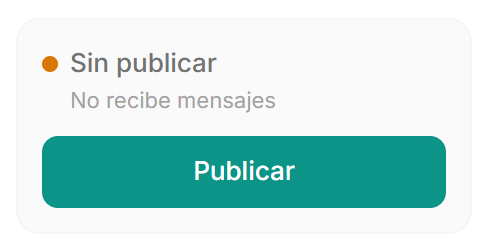
En el menú izquierdo, abre Agentes y selecciona tu agente. Arriba a la derecha, haz clic en Probar agente. Verás, en el panel de la derecha, el estado del agente: Sin publicar si todavía no responde en el canal conectado.
Paso 2: Publícalo
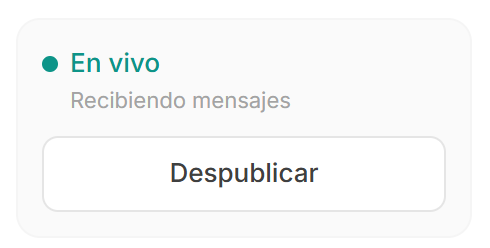
Haz clic en Publicar. El estado cambia a En vivo y Recibiendo mensajes. Desde ahora tu agente responde en todos los canales que conectaste.
Paso 3: Despublícalo cuando necesites pausarlo
Haz clic en Despublicar en el mismo panel. El cambio es inmediato y no pide confirmación: el estado pasa a Sin publicar. Tu agente deja de responder en sus canales, pero los canales siguen conectados, así que no tienes que volver a conectar WhatsApp cuando lo publiques.
Consejo: Un agente sin publicar sigue respondiendo en el chat de prueba. Úsalo para probar cambios antes de que los vean tus clientes.
Paso 4: Revisa el estado de todos tus agentes
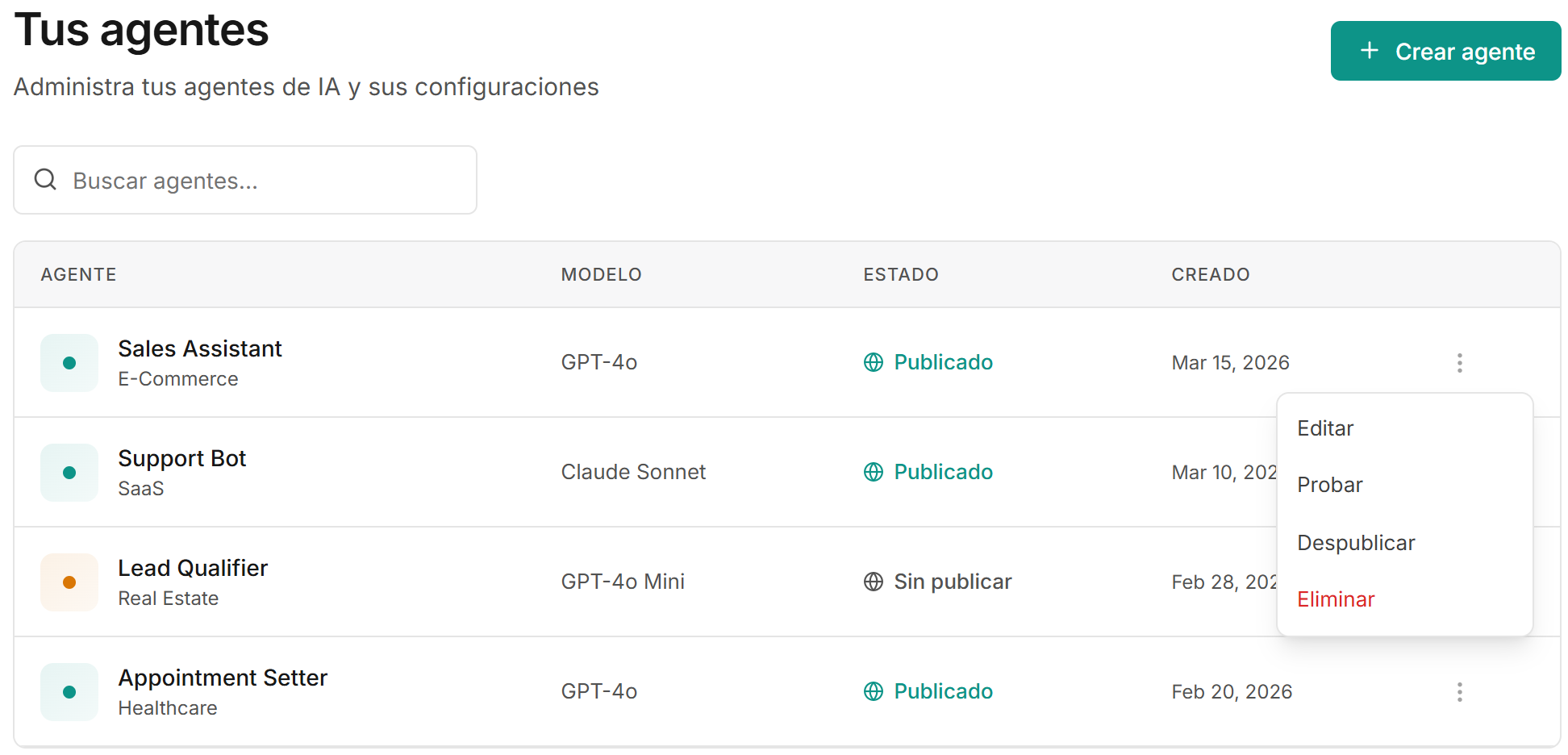
En Tus agentes, la columna Estado muestra Publicado o Sin publicar para cada agente. Si quieres publicar o despublicar sin abrir el agente, haz clic en el menú (⋯) de su fila y elige Publicar / Despublicar.
Listo
Tu agente está en vivo y responde a los clientes. Revisa sus conversaciones en la Bandeja de entrada y despublícalo cuando necesites pausarlo.
¿Necesitas ayuda? Contacta a soporte desde la vista de inicio de tu plataforma.
¿Fue útil esto?
¿Aún necesitas ayuda? Pregunta al equipo