Cómo elegir qué datos de contacto captura tu agente
Decide qué datos pide tu agente de IA en cada conversación, cómo los pide, y agrega tus propios campos.
Última actualización Hace alrededor de 1 mes
Tu agente puede pedirle a cada cliente sus datos de contacto durante la conversación y guardarlos en Contactos. En esta guía vas a elegir qué datos pide y cómo lo hace.
Antes de empezar: Tu agente necesita un prompt de al menos 100 caracteres para capturar datos de contacto. Revisa Cómo escribir el prompt de tu agente.
Paso 1: Abre los datos de contacto
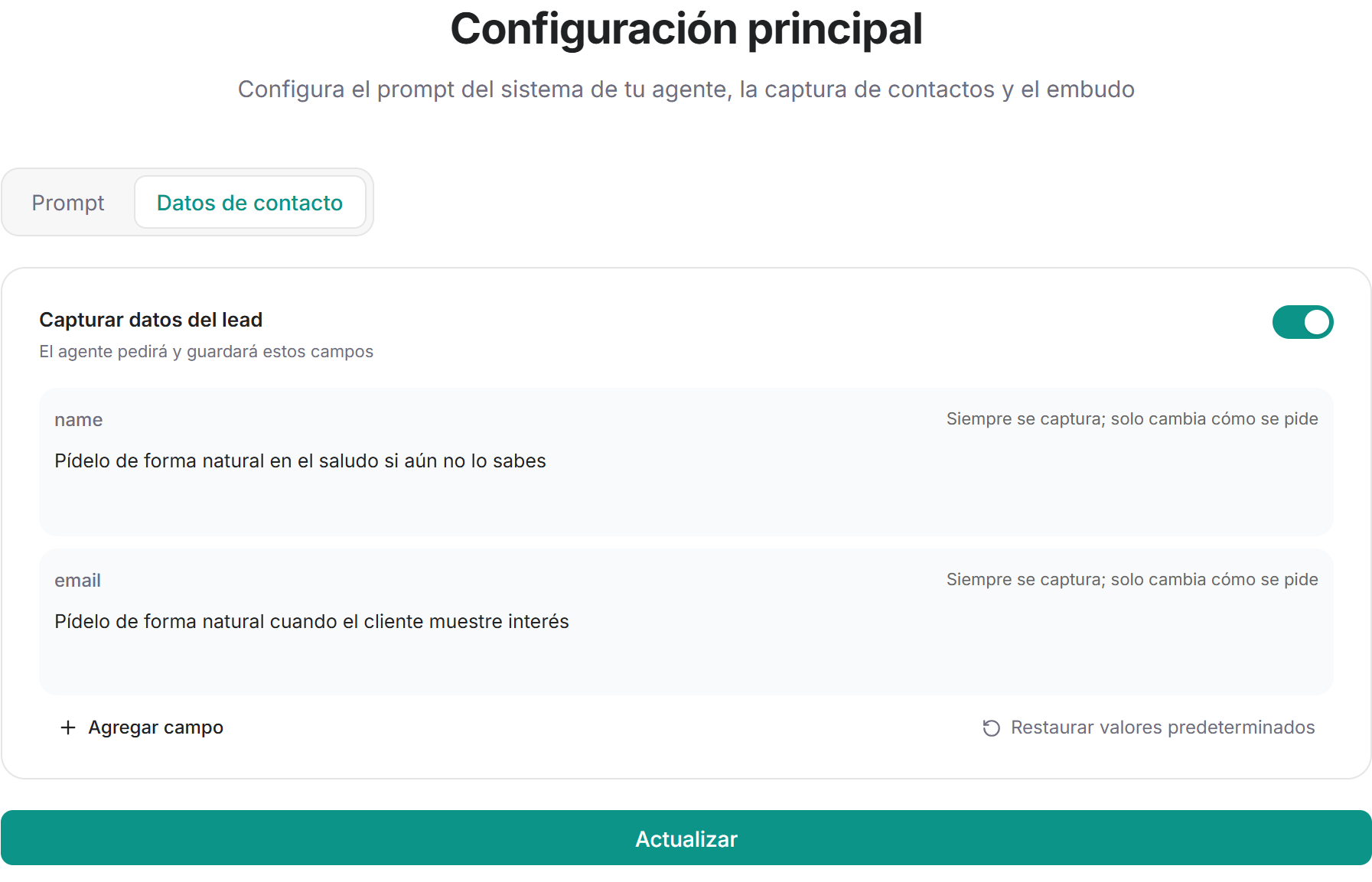
En el menú izquierdo, abre Agentes y selecciona tu agente. En las pestañas de configuración del agente, abre Principal y luego selecciona Datos de contacto, al lado de Prompt.
Capturar datos del lead viene encendido: el agente pide los campos listados y guarda las respuestas. Apágalo si no quieres que tu agente pida datos de contacto.
Paso 2: Ajusta cómo pide el nombre y el email
Todos los agentes capturan name y email. No puedes quitarlos, pero sí cambiar cómo los pide el agente: edita la instrucción debajo del nombre de cada campo. Por ejemplo: "Pide el email solo cuando el cliente pida una cotización".
Paso 3: Agrega tus propios campos
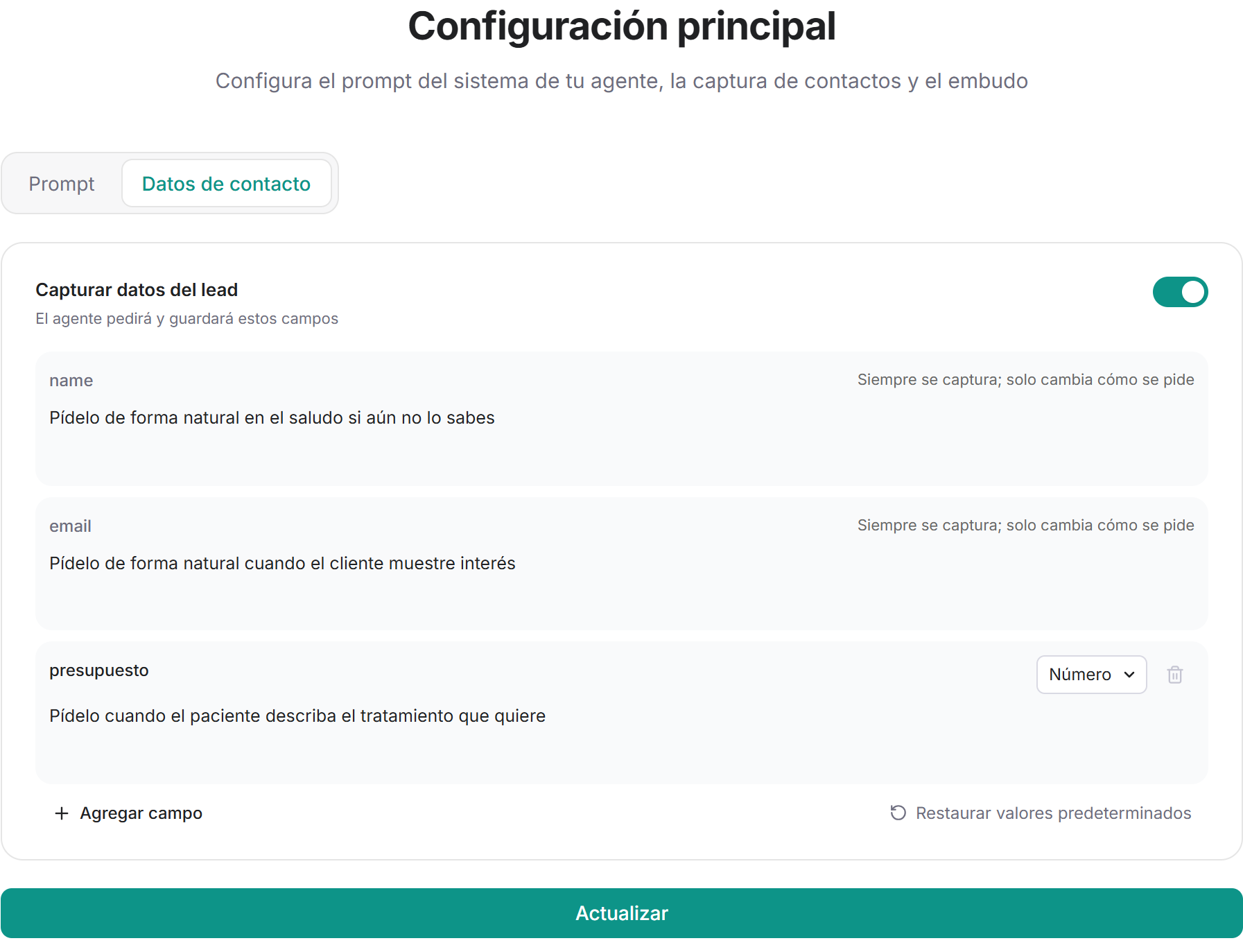
Haz clic en Agregar campo y completa:
Nombre del campo: el dato que quieres, por ejemplo
presupuesto.Tipo: Texto, Número o Sí / No (booleano).
Instrucción: cómo y cuándo debe pedirlo el agente.
Para quitar un campo que agregaste, haz clic en el ícono de papelera de su fila. Para volver a los campos por defecto, haz clic en Restaurar valores predeterminados.
Consejo: Pide solo lo que vas a usar. Cada pregunta extra alarga la conversación para tu cliente.
Paso 4: Guarda los cambios
Haz clic en Actualizar debajo de la configuración. El mismo botón guarda tu prompt y tus datos de contacto.
Importante: Si tu prompt tiene menos de 100 caracteres, Actualizar permanece desactivado y tampoco puedes guardar los datos de contacto. Completa primero el prompt.
Listo
Desde ahora tu agente pide estos datos en sus conversaciones y los guarda en Contactos. Pruébalo con una conversación para validar cómo pregunta por cada uno.
¿Necesitas ayuda? Contacta a soporte desde la vista de inicio de tu plataforma.
¿Fue útil esto?
¿Aún necesitas ayuda? Pregunta al equipo