Cómo agrupar herramientas en un toolkit y asignarlo a tus agentes
Junta herramientas HTTP y servidores MCP en un toolkit, elige qué agentes lo usan y adminístralo desde el toolkit o desde cada agente.
Última actualización Hace alrededor de 1 mes
Un toolkit junta herramientas HTTP y servidores MCP en un solo paquete. En lugar de asignar las mismas herramientas una por una a cada agente, asignas el toolkit y cada agente recibe todas sus herramientas. Cuando haces cambios en el toolkit, el cambio llega a todos los agentes que lo usan.
Antes de empezar: Crea las herramientas HTTP o los servidores MCP que quieres agrupar. Revisa Cómo conectar tu agente a otros sistemas con una herramienta HTTP.
Paso 1: Abre Toolkits
En el menú izquierdo, abre Agentes, luego Herramientas personalizadas, y selecciona la pestaña Toolkits. Verás tus toolkits, cuáles están activos y cuántas herramientas y servidores tiene cada uno.
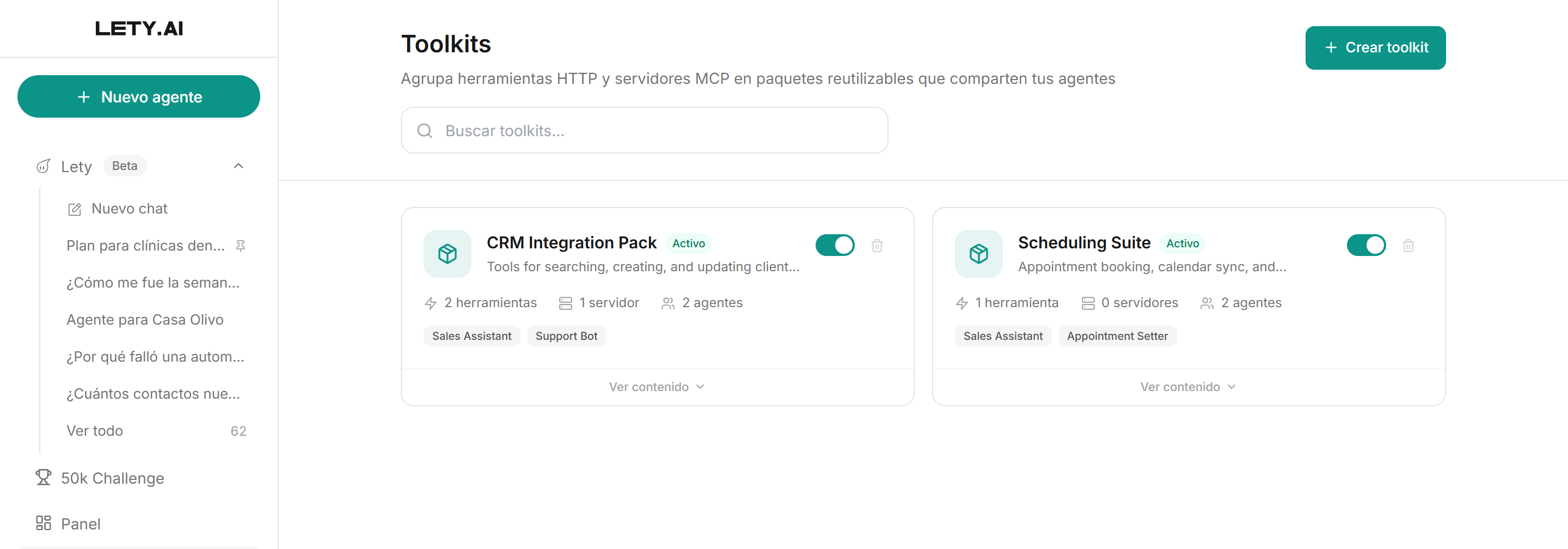
Paso 2: Crea el toolkit
Haz clic en Crear toolkit y completa:
Nombre del toolkit y Descripción: para qué sirve el toolkit, por ejemplo "Agenda de la clínica".
Herramientas HTTP y Servidores MCP: abre cada sección, busca y haz clic en las que quieres incluir. Un check marca las seleccionadas.
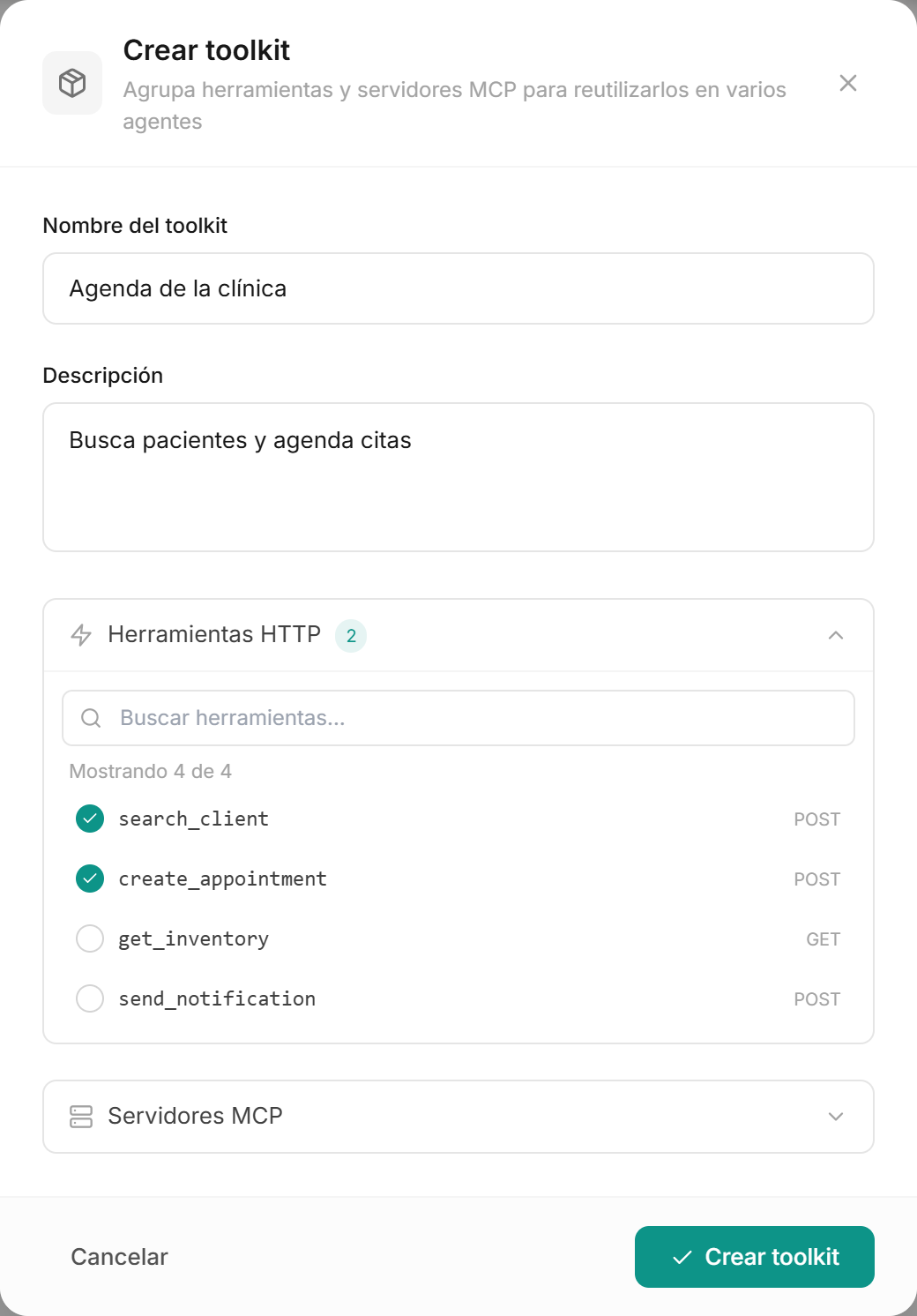
Haz clic en Crear toolkit.
Paso 3: Elige qué agentes lo usan
Haz clic en el toolkit para abrirlo. En Resumen, en Agentes asignados, haz clic en los agentes que deben usarlo y haz clic en Guardar cambios.
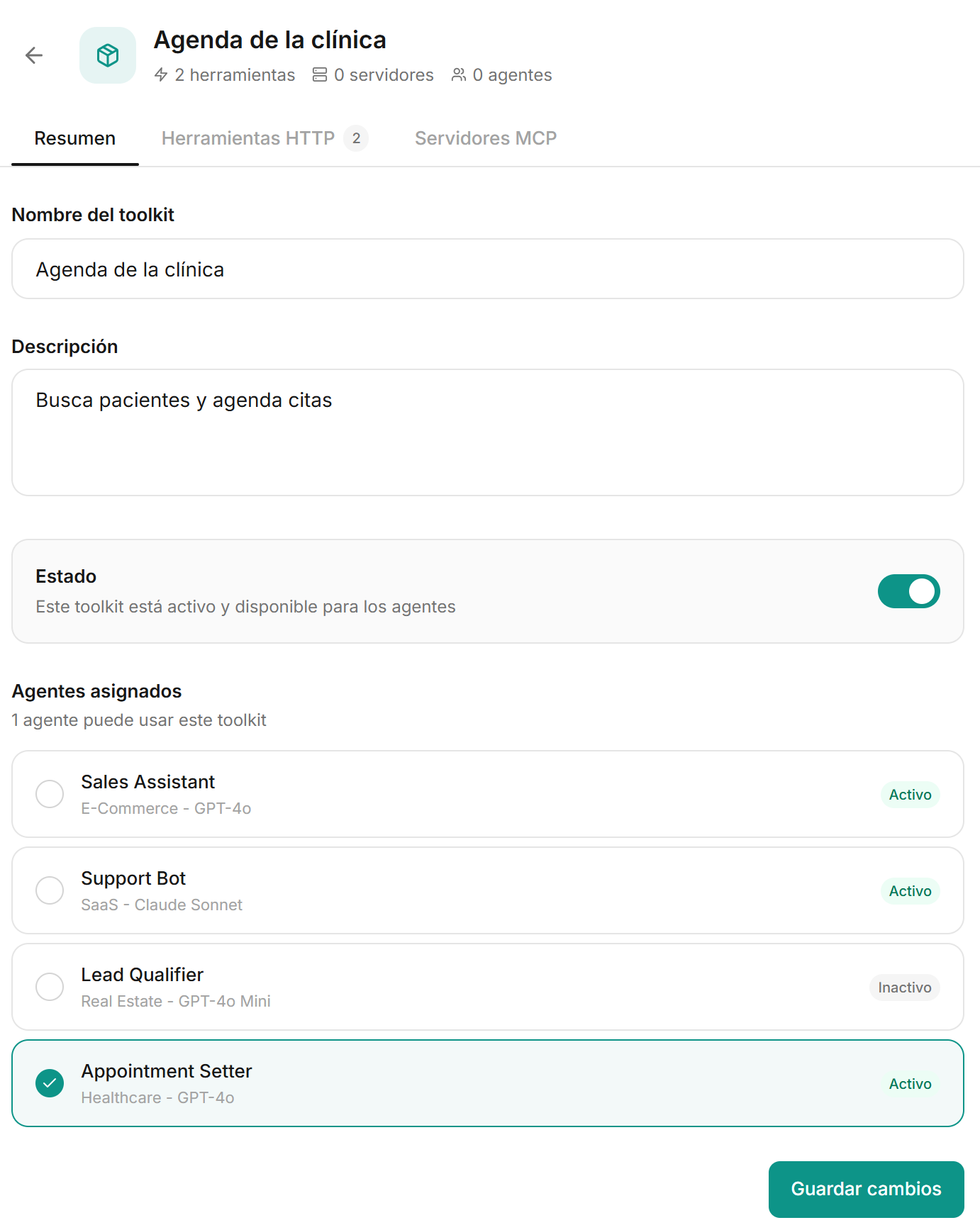
Importante: Nada cambia hasta que haces clic en Guardar cambios.
Paso 4: Agrega o quita herramientas después
En el toolkit, abre Herramientas HTTP o Servidores MCP. Cada una tiene un botón para agregarla al toolkit (Asignar) o retirarla (Quitar). Para crear una nueva directamente dentro del toolkit, haz clic en Crear y asignar herramienta HTTP o Crear y asignar servidor MCP.
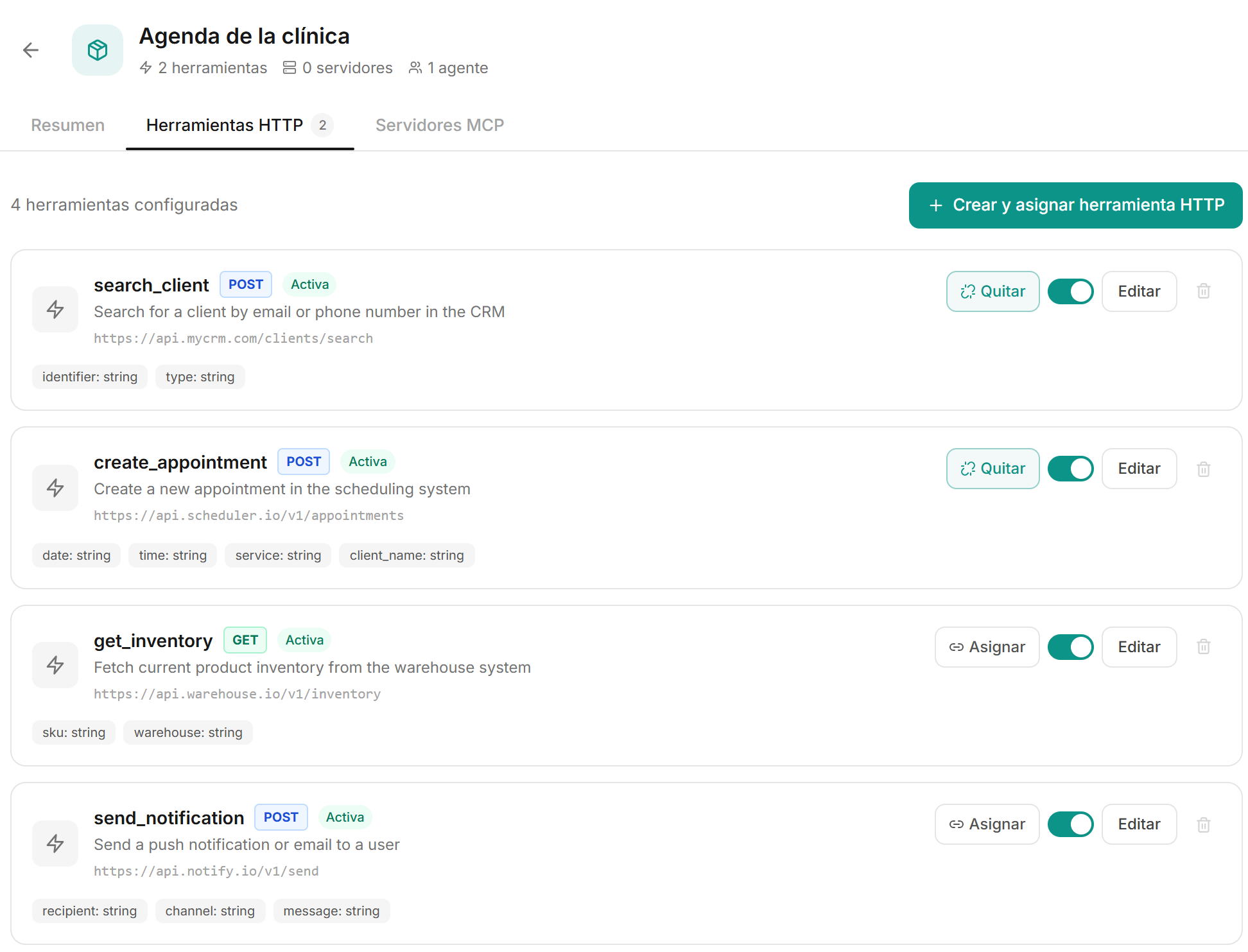
O elige los toolkits desde el agente
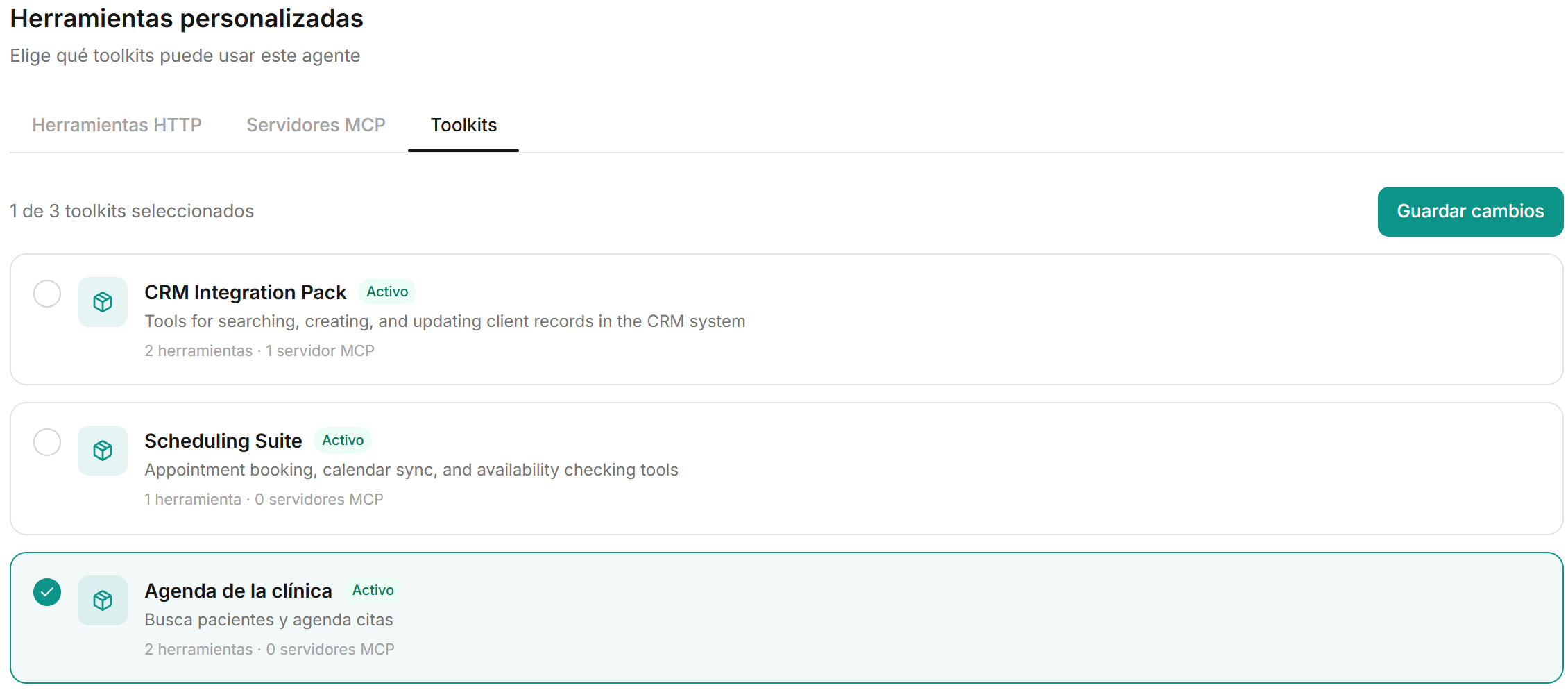
También puedes hacerlo desde cada agente. Abre el agente, luego Integraciones › Herramientas personalizadas › Toolkits. Haz clic en los toolkits que debe usar este agente y haz clic en Guardar cambios. El contador muestra cuántos seleccionaste.
Activa o desactiva un toolkit
El interruptor de cada tarjeta activa o desactiva el toolkit para todos los agentes que lo usan. Un toolkit inactivo sigue asignado, pero sus herramientas no se usan hasta que lo vuelves a activar.
Referencia técnica
Qué herramientas usa un agente: aquellas asignadas directamente a él, más las herramientas de cada toolkit activo que tiene asignado.
Una herramienta, varios toolkits: la misma herramienta HTTP o servidor MCP puede estar en más de un toolkit.
Nombres únicos: dos herramientas usadas por el mismo agente no pueden tener el mismo nombre, sean asignadas directamente o de toolkits.
Si un servidor MCP falla: el agente sigue sus instrucciones, usando el resto de sus herramientas.
Dentro de la herramienta: cada herramienta mantiene su propia configuración y su propio interruptor. Desactivar una herramienta la desactiva en todos los toolkits que la tienen.
Problemas comunes
El agente no usa las herramientas del toolkit
El agente no usa las herramientas del toolkit
Revisa que el toolkit esté Activo.
Revisa que el agente esté seleccionado en Agentes asignados, o que el toolkit esté asignado en la pestaña Toolkits del agente, y que hayas hecho clic en Guardar cambios.
Revisa que cada herramienta incluida esté activa, y que el prompt del agente o las Instrucciones del prompt de la herramienta indiquen cuándo usarla.
No se ven mis cambios en el toolkit
No se ven mis cambios en el toolkit
Los cambios en Resumen y en la pestaña Toolkits del agente se aplican solo después de Guardar cambios.
Listo
Tus agentes comparten herramientas a través del toolkit. Prueba cada agente en Probar agente después de cambiar un toolkit.
¿Necesitas ayuda? Contacta a soporte desde la vista de inicio de tu plataforma. Incluye el nombre del toolkit y del agente.
¿Fue útil esto?
¿Aún necesitas ayuda? Pregunta al equipo