Cómo administrar y eliminar tus agentes
Encuentra tus agentes, cambia sus datos básicos y elimina los que ya no necesites.
Última actualización Hace alrededor de 1 mes
Desde la lista de tus agentes puedes encontrar cualquier agente, abrirlo para cambiar sus datos básicos, probarlo, publicarlo o despublicarlo, y eliminar los que ya no necesites.
Paso 1: Abre tus agentes
En el menú de la izquierda, abre Agentes y luego Tus agentes. Verás cada agente con su modelo, su estado (Publicado o Sin publicar) y la fecha en que se creó.
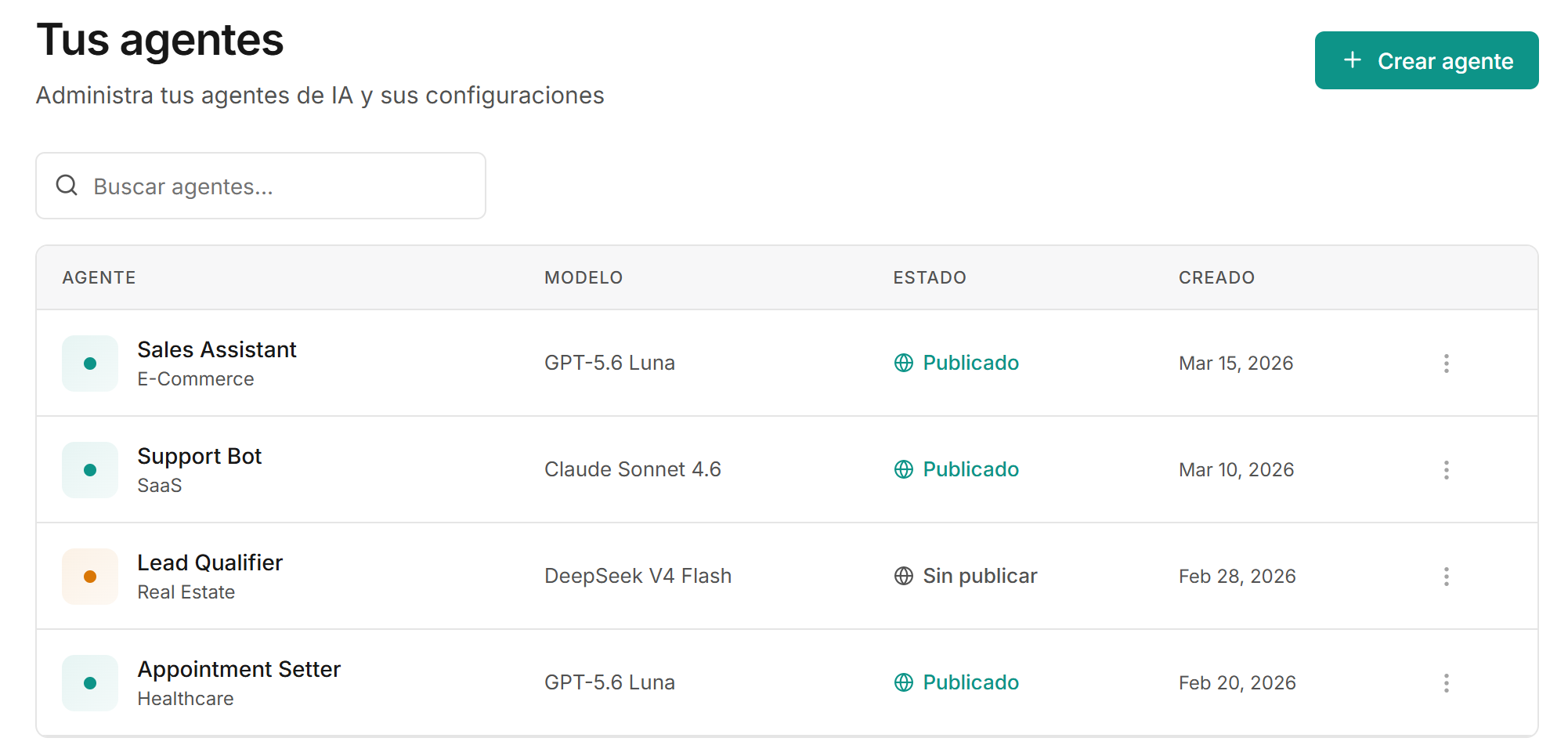
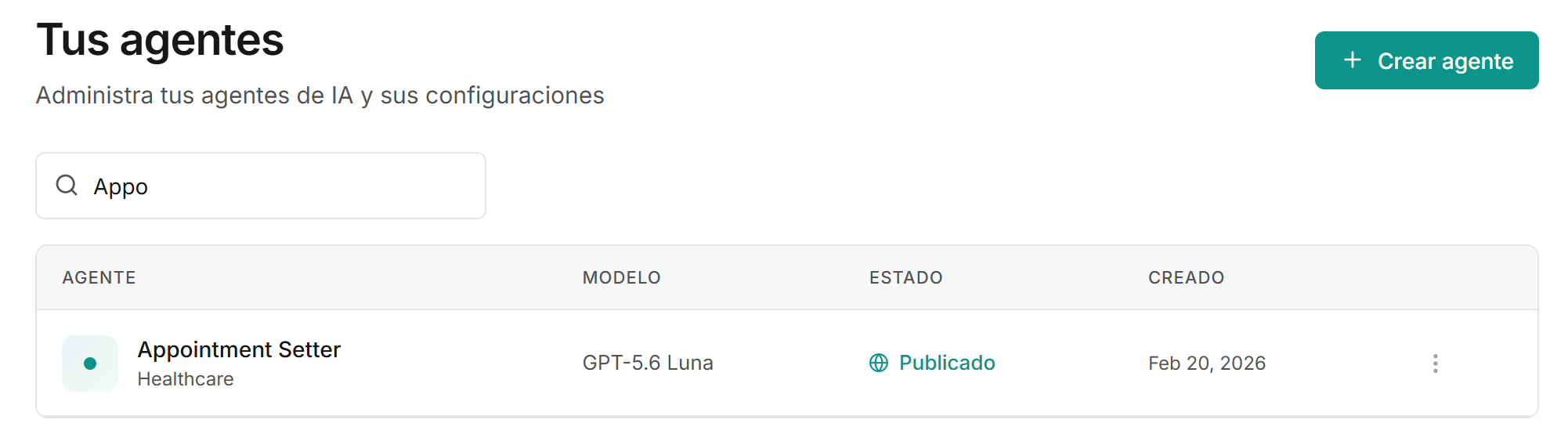
Para encontrar un agente, escribe parte de su nombre en Buscar agentes.... La lista se filtra mientras escribes. Borra el texto para ver otra vez todos tus agentes.
Paso 2: Usa las acciones de cada agente
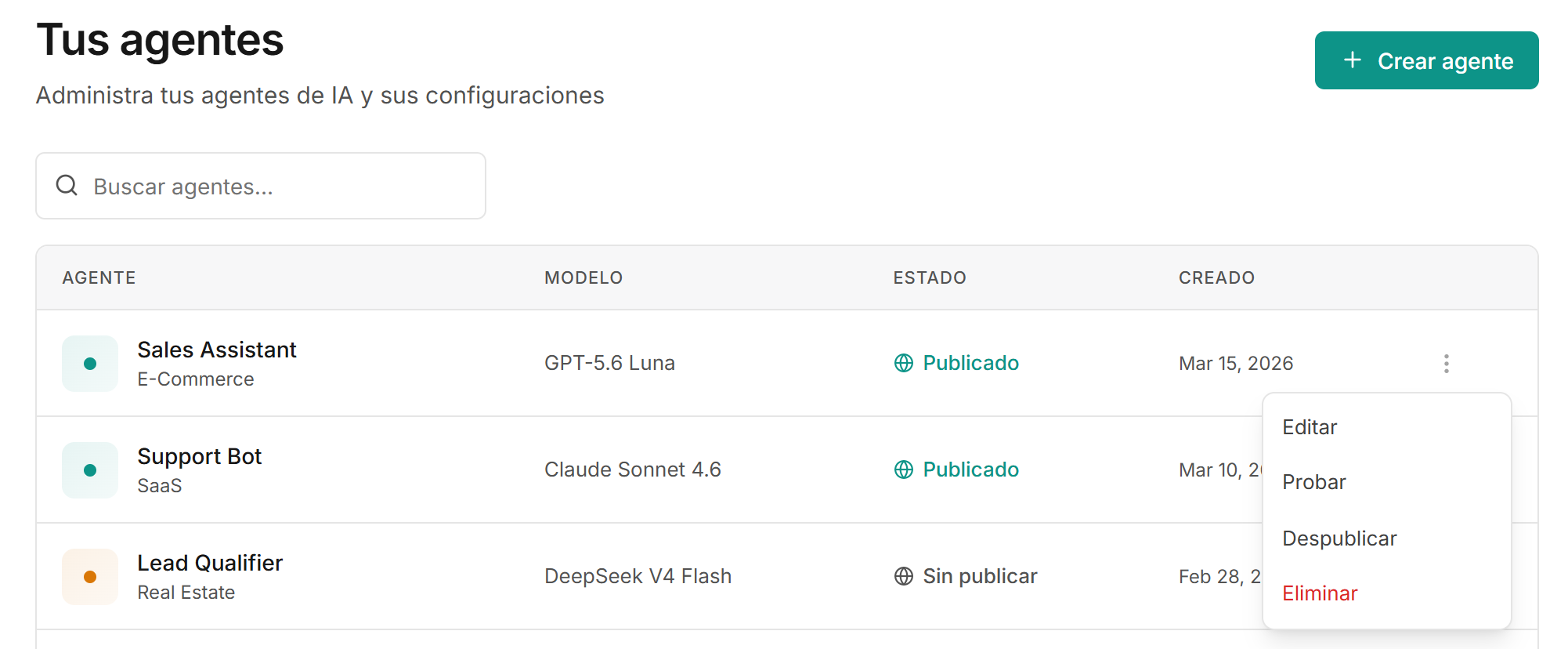
Haz clic en ⋯ al final de la fila del agente:
Editar: abre el agente para cambiar su configuración.
Probar: abre el chat de prueba. Revisa Cómo probar tu agente antes de publicarlo.
Despublicar o Publicar: apaga o enciende el agente en sus canales. Revisa Cómo publicar o despublicar tu agente.
Eliminar: elimina el agente. Lee el paso 4 antes de usarlo.
Paso 3: Cambia los datos básicos del agente
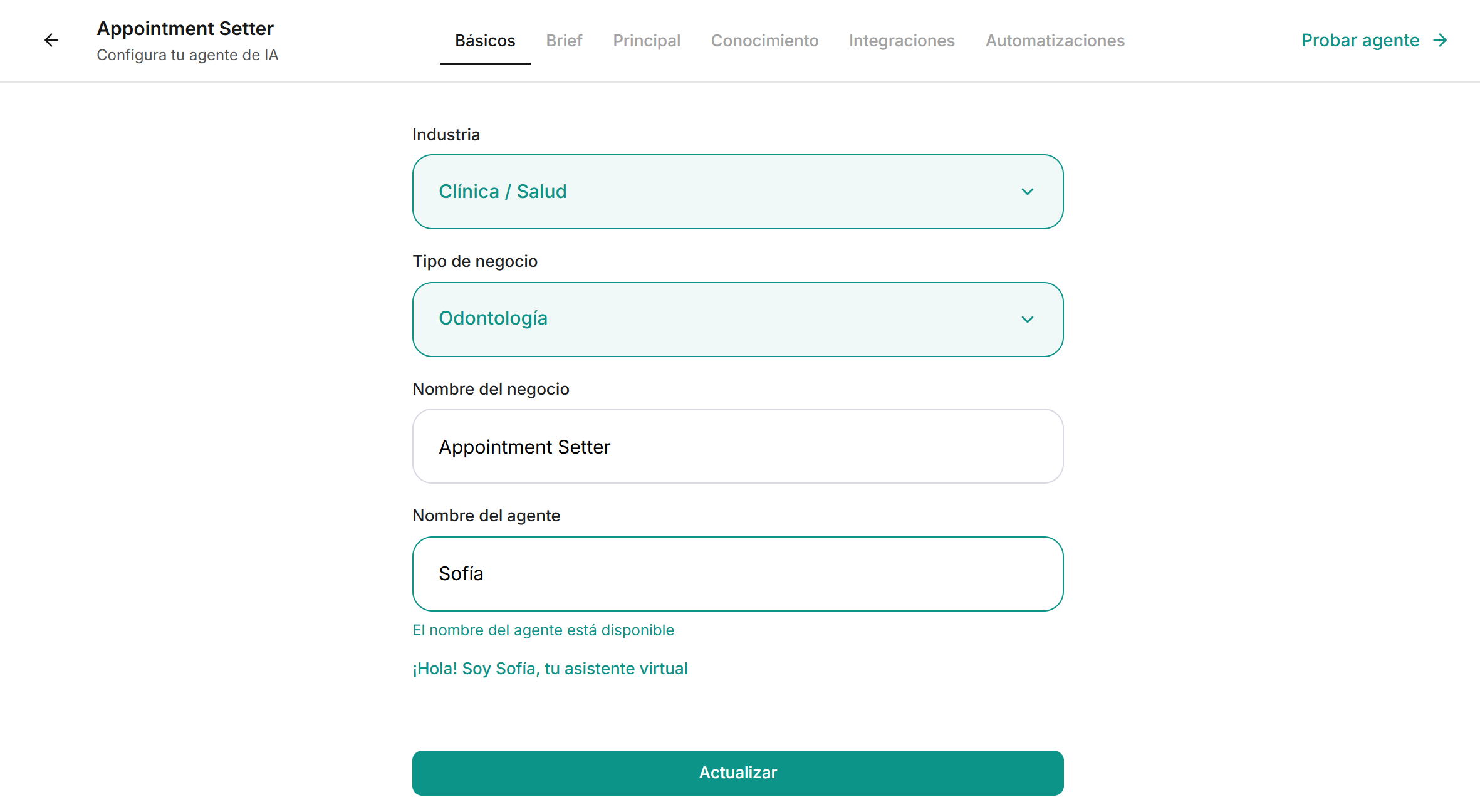
Haz clic en Editar, o en el agente, y abre la pestaña Básicos. Puedes cambiar la Industria, el Tipo de negocio, el Nombre del negocio y el Nombre del agente.
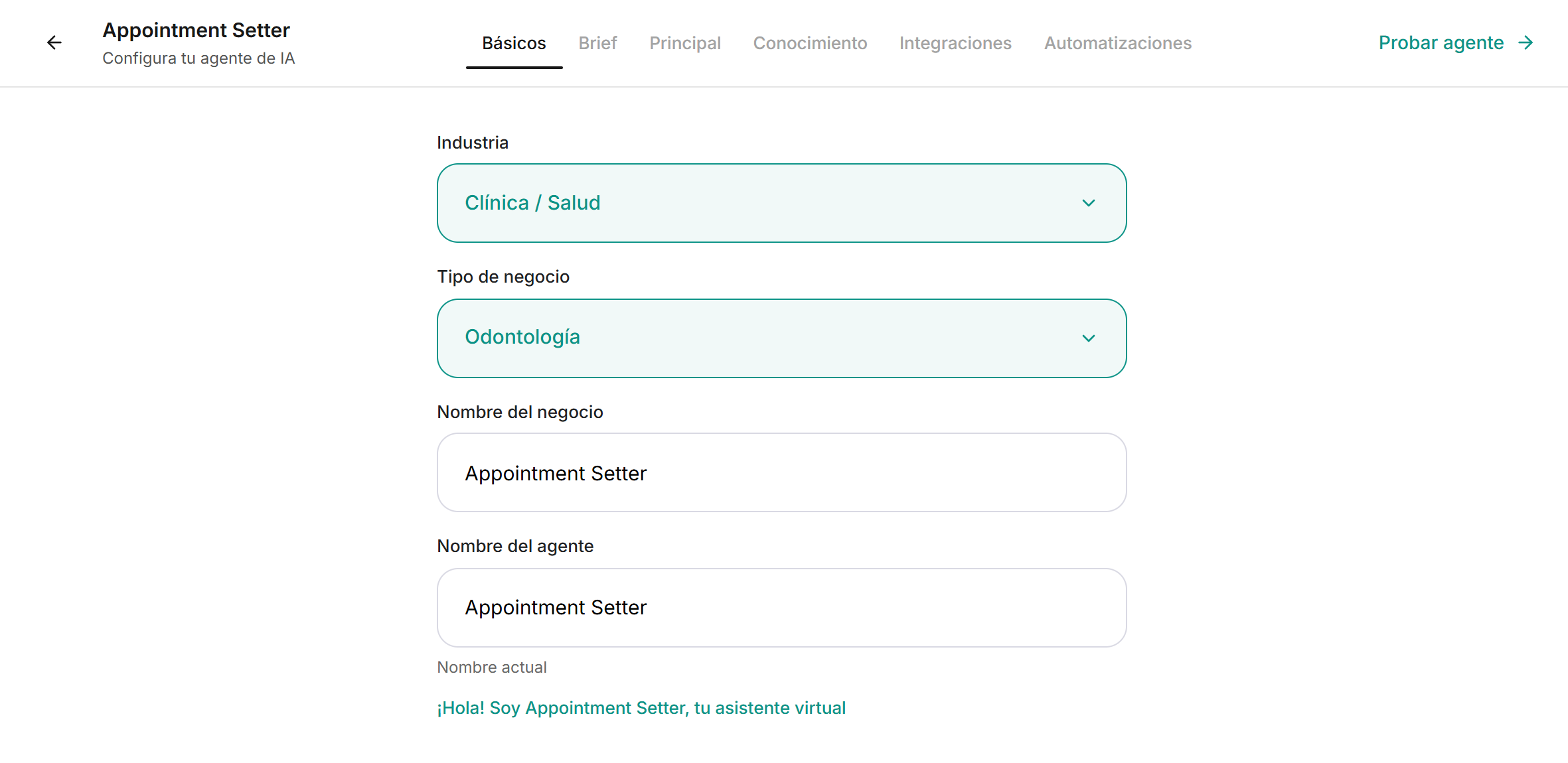
Cuando cambias algo, aparece el botón Actualizar. Si cambias el nombre, debajo verás El nombre del agente está disponible cuando ningún otro agente de tu agencia lo usa. Haz clic en Actualizar para guardar.
Importante: Cada pestaña de configuración guarda sus datos por separado. Si sales de la pestaña sin hacer clic en Actualizar, un aviso te lo advierte y pierdes los cambios cuando abandonas.
Paso 4: Elimina un agente
Haz clic en ⋯ en la fila del agente y luego en Eliminar. El agente se elimina de inmediato y un aviso lo confirma.
Importante: Eliminar no pide confirmación y no se puede deshacer. Revisa que estés en el agente correcto antes de hacer clic. Si solo quieres detenerlo por un tiempo, usa Despublicar: el agente conserva toda su configuración.
Cuando eliminas un agente:
Deja de responder en todos sus canales.
Se borran su memoria y su base de conocimiento.
Se desconectan sus conexiones de WhatsApp, Instagram y Facebook y sus integraciones MCP, así puedes conectarlas a otro agente.
Referencia técnica
Nombres únicos: dos agentes de la misma agencia no pueden tener el mismo nombre, aunque cambien las mayúsculas.
Qué agentes ves: la lista de tu agencia muestra los agentes de tu cuenta principal. Los agentes de cada subcuenta se administran dentro de la misma subcuenta.
Publicado y sin publicar: un agente sin publicar no responde en sus canales, pero puedes seguir probándolo.
Plan: si el plan deja de estar activo, los agentes se apagan. Puedes seguir entrando a la plataforma.
Problemas comunes
No encuentro un agente en la lista
No encuentro un agente en la lista
Puede pertenecer a una subcuenta. Entra a esa subcuenta para ver y administrar sus agentes.
El nombre que ingresé aparece en uso
El nombre que ingresé aparece en uso
Otro agente de tu agencia ya tiene ese nombre. Elige uno distinto, o cambia primero el nombre del otro agente.
Después de eliminar un agente no puedo conectar su número de WhatsApp a otro agente
Después de eliminar un agente no puedo conectar su número de WhatsApp a otro agente
Eliminar un agente libera sus números y páginas. Si el número sigue apareciendo como conectado, contacta a soporte con el número y el nombre del agente eliminado. Al volver a conectarlo, WhatsApp puede pedirte el PIN de verificación en dos pasos. Si no lo recuerdas, puedes restablecerlo en tu Meta Business Manager.
Listo
Ya puedes encontrar, editar y eliminar tus agentes desde un solo lugar.
¿Necesitas ayuda? Contacta a soporte desde la vista de inicio de tu plataforma. Incluye el nombre del agente.
¿Fue útil esto?
¿Aún necesitas ayuda? Pregunta al equipo