Cómo organizar tus contactos con embudos
Crea un embudo con etapas, asígnalo a un agente para que clasifique a cada contacto durante la conversación y sigue tus leads en el tablero.
Última actualización Hace alrededor de 1 mes
Un embudo muestra en qué parte de tu proceso de venta está cada contacto, por ejemplo Lead nuevo, Interesado y Agendado. Creas las etapas una vez, asignas el embudo a un agente y el agente ubica a cada contacto en la etapa que corresponde, a medida que avanza la conversación.
Paso 1: Abre Embudos
En el menú de la izquierda, abre el sub menú de Agentes y luego Embudos. Verás tus embudos con sus etapas, cuántos leads tienen y cuántos agentes los usan.
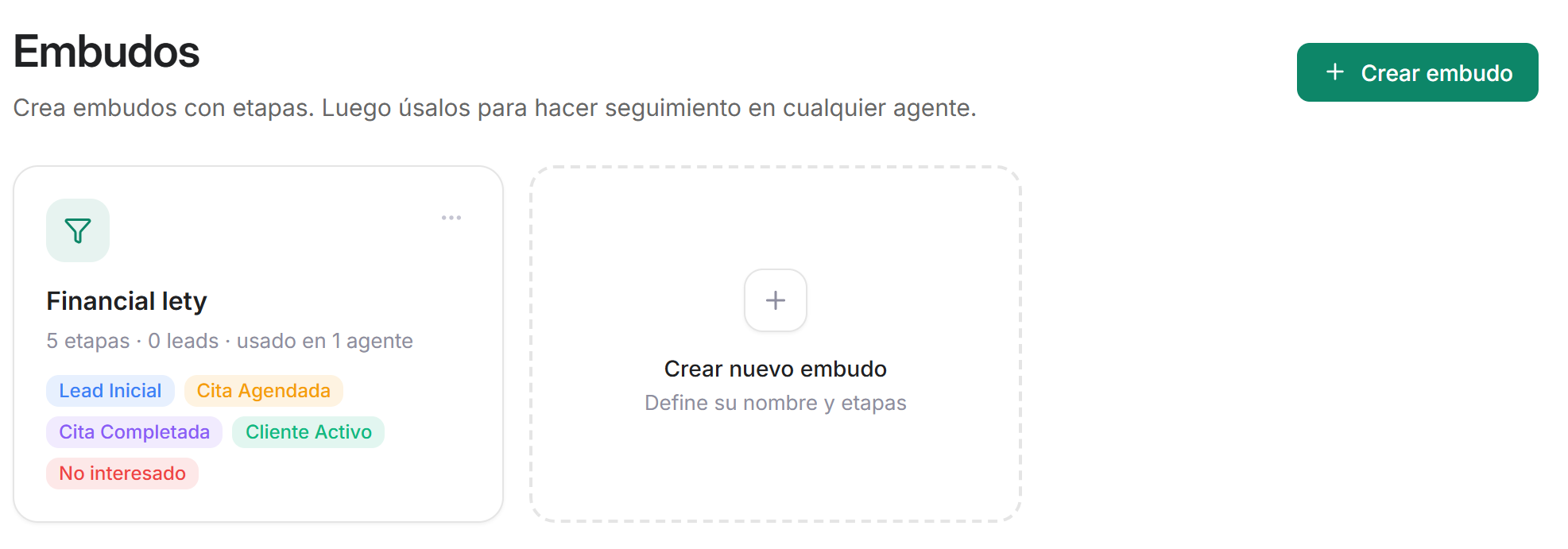
Paso 2: Crea el embudo y sus etapas
Haz clic en Crear embudo y completa:
Nombre del embudo: por ejemplo "Embudo de Ventas".
Etapas del embudo: en cada etapa elige un color, escribe su nombre y describe lo que significa, por ejemplo "Preguntó por precios, servicios o disponibilidad". El agente usa esta descripción para reconocer la etapa, así que redáctala como un criterio claro. Ordena las etapas desde el primer contacto hasta el cierre.
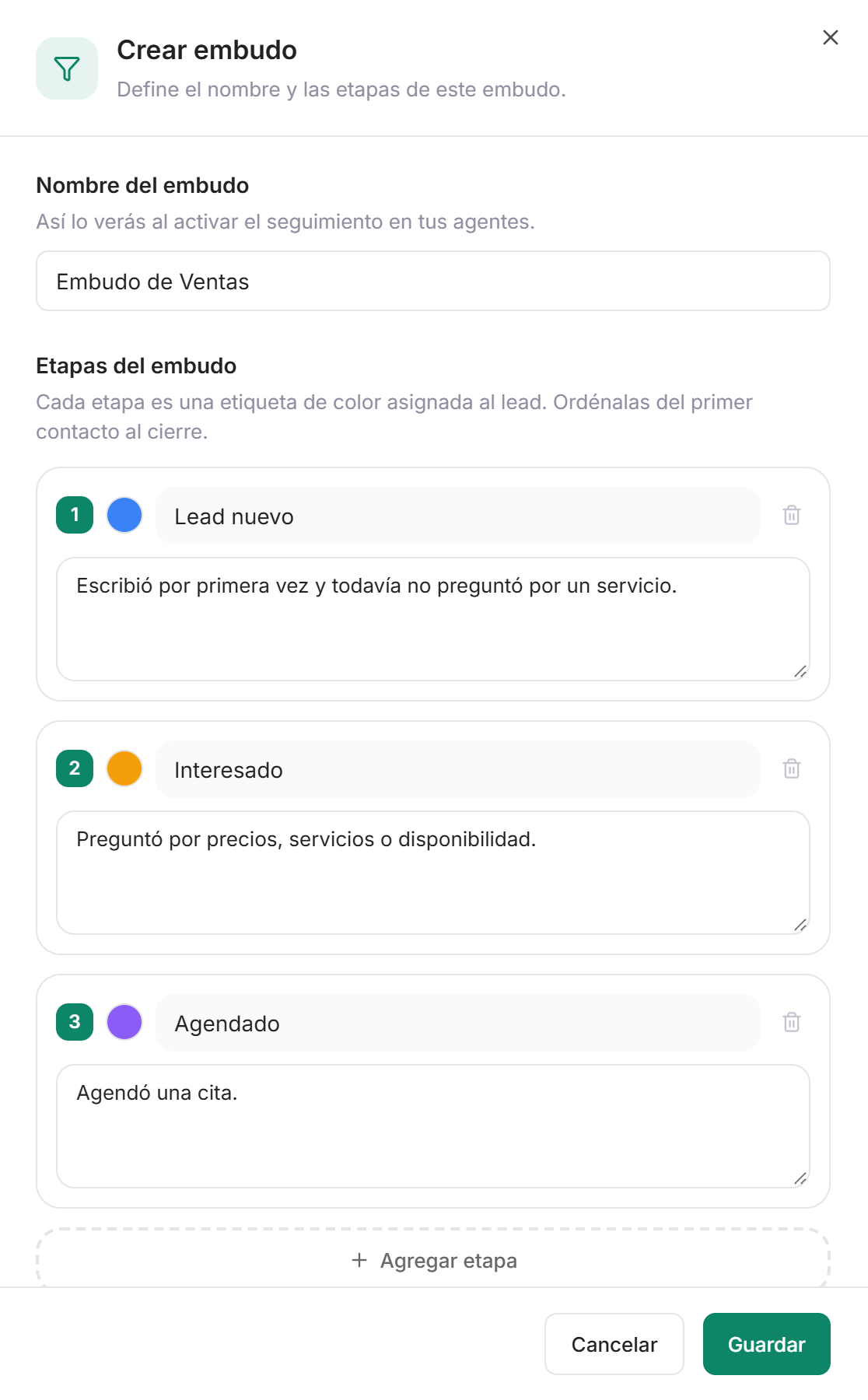
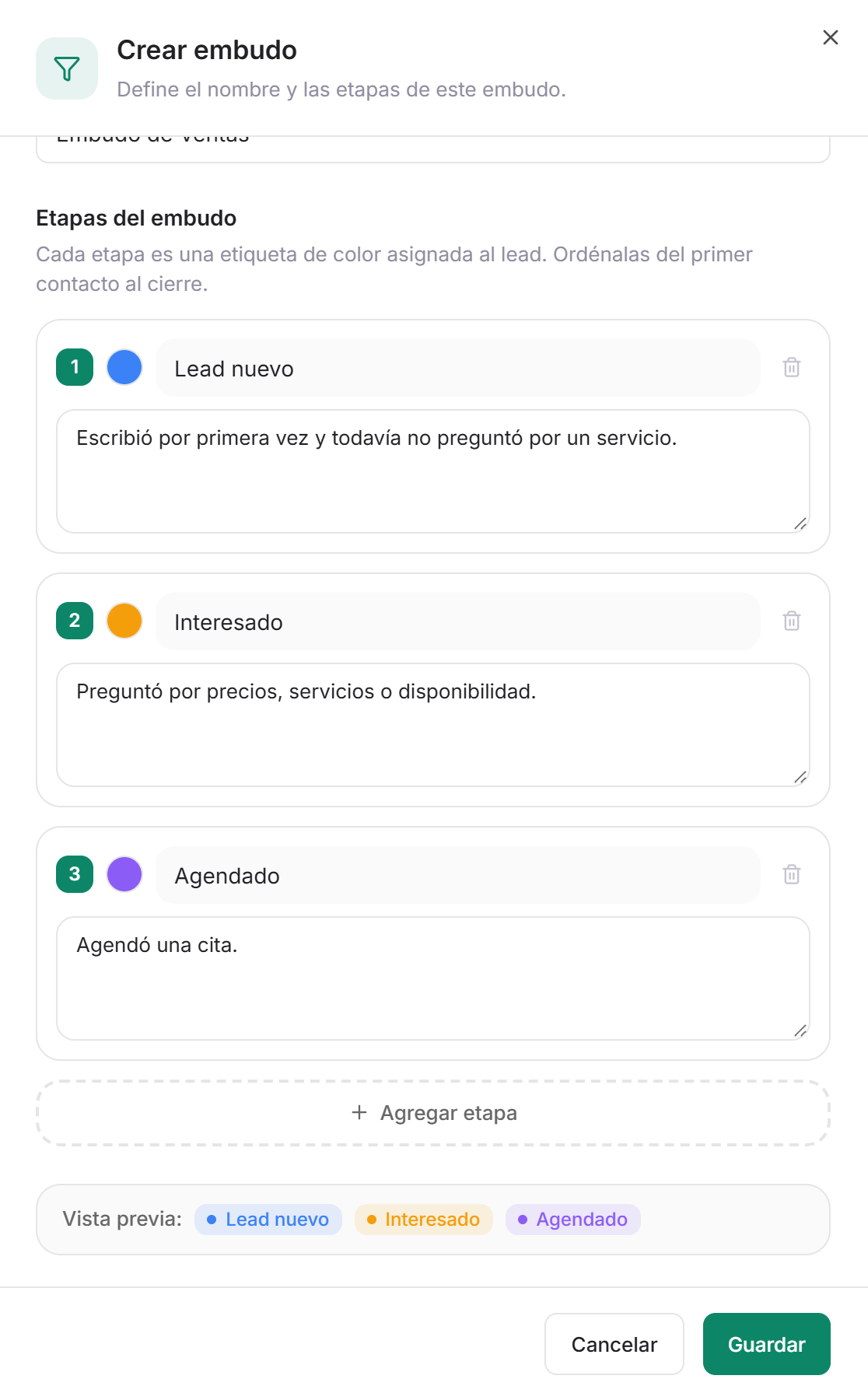
Haz clic en Agregar etapa para sumar más. La Vista previa muestra cómo se verán las etiquetas de las etapas. Haz clic en Guardar.
Paso 3: Asigna el embudo a un agente
Abre el agente y entra a Principal y luego a Contact settings.
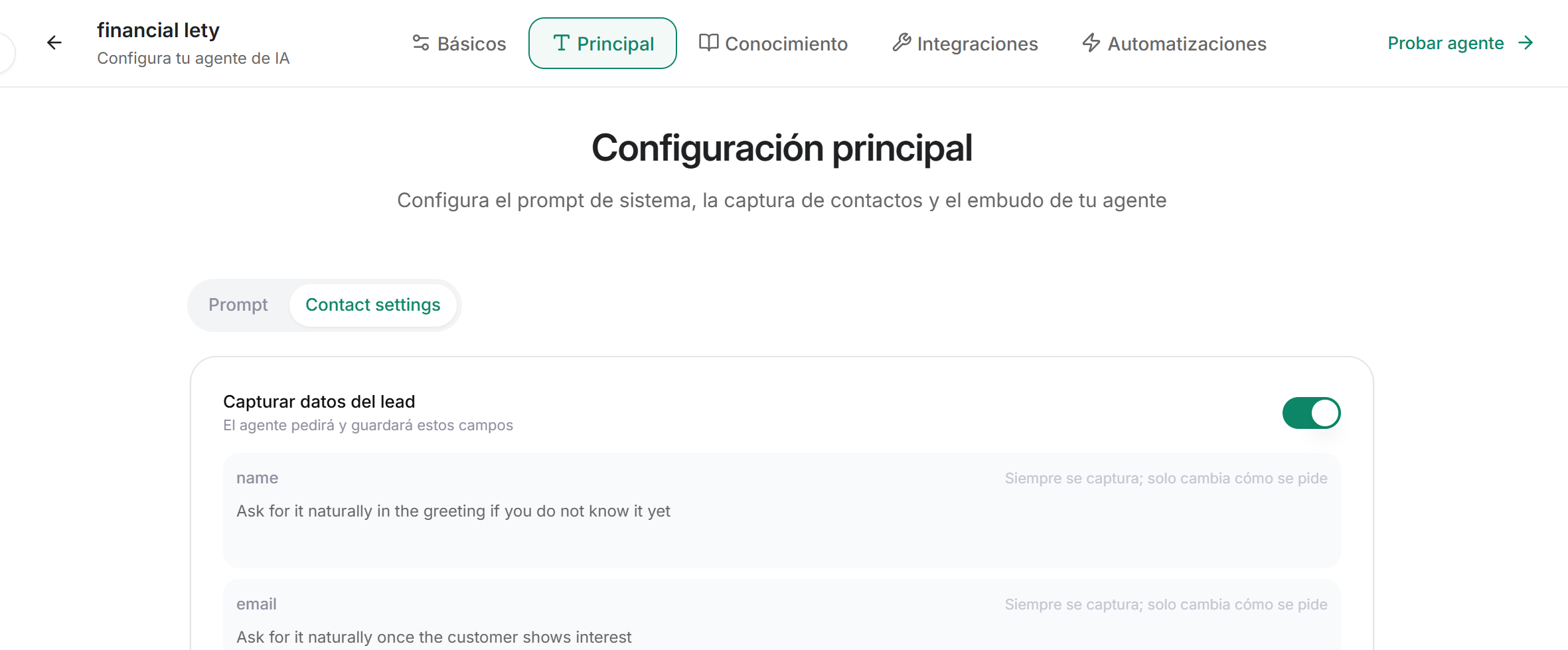
Al final, en Embudo, elige el embudo. Debajo verás sus etapas. Haz clic en Actualizar para guardar. Para dejar de usar un embudo, elige Sin embudo.

Desde ese momento, el agente ubica a cada contacto en la etapa que corresponde a la conversación y lo mueve a medida que la conversación avanza. El agente nunca le dice al contacto en qué etapa está.
Paso 4: Sigue tus leads en el tablero
En Embudos, haz clic en un embudo para abrir su tablero. Primero verás cuántos leads tiene cada etapa y, luego, una columna por etapa con sus leads.
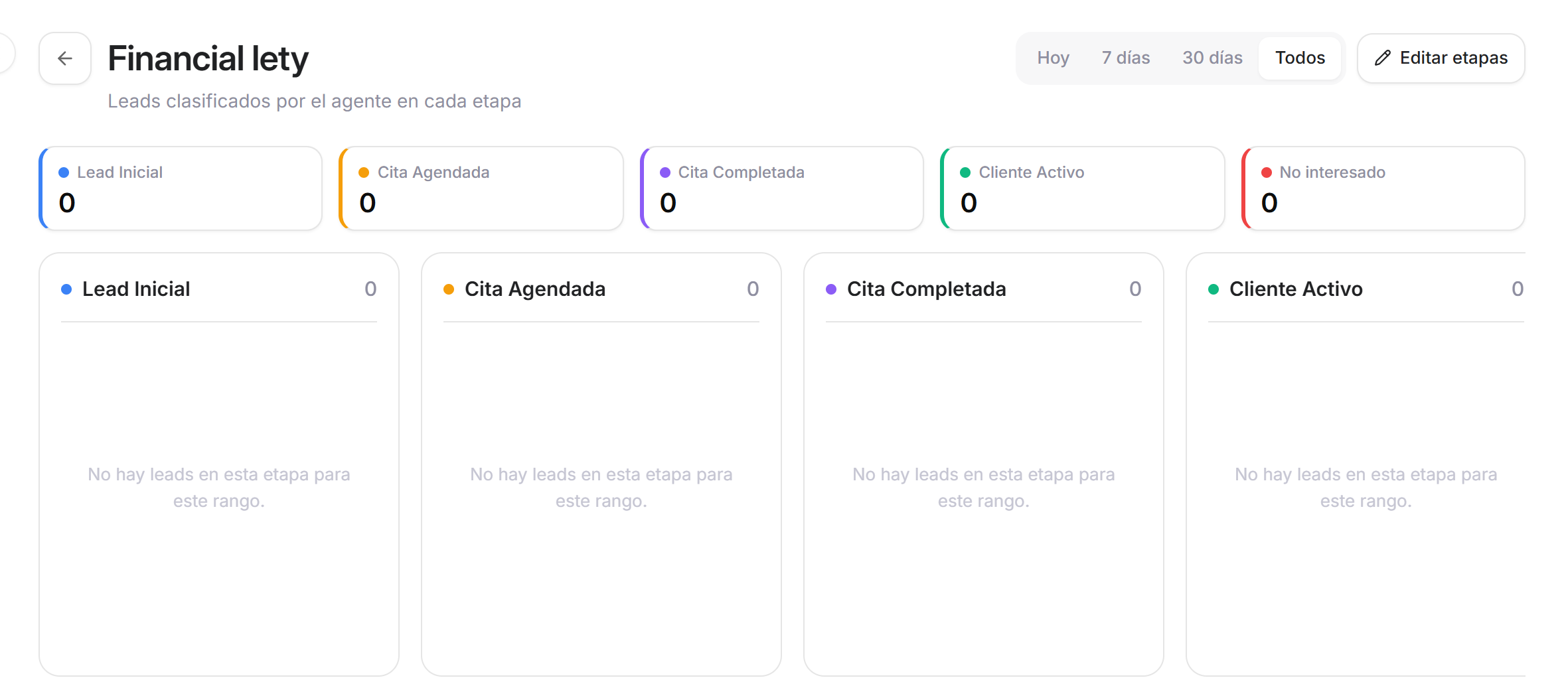
Elige Hoy, 7 días, 30 días o Todos para ver los leads según cuándo se les asignó la etapa.
Si el agente ubicó un lead en la etapa equivocada, arrastra manualmente su tarjeta a la columna correcta.
Para cambiar las etapas, haz clic en Editar etapas.
También puedes ver y cambiar la etapa de un contacto en Contactos, en la columna Etapa del embudo.
Referencia técnica
Etapas: de 1 a 8 por embudo, cada una con nombre, color y descripción.
Un embudo por agente: cada agente usa un embudo o ninguno. Un embudo puede ser usado por más de un agente.
Varios embudos por contacto: un contacto que conversa con dos agentes puede registrarse en el embudo de cada uno, con la etapa que le corresponda en cada uno.
Cambios a mano: después de que mueves un lead a mano, el agente sigue clasificándolo en los mensajes siguientes y puede volver a moverlo.
Eliminar una etapa: los contactos clasificados en ella siguen en Contactos, sin etapa en ese embudo.
Eliminar un embudo: desde el menú
⋯del embudo. Pide confirmación y se retira de los agentes que lo usaban.Quién los ve: los embudos de tu agencia son solo de tu agencia, y cada subcuenta tiene los suyos.
Problemas comunes
Un contacto nuevo no aparece en el tablero
Un contacto nuevo no aparece en el tablero
Un contacto aparece en el tablero cuando el agente lo ubica en una etapa, y eso pasa cuando la conversación coincide con la descripción redactada por etapa. Mientras tanto, el contacto está solo en Contactos. Revisa que el agente tenga el embudo en Contact settings y que la primera etapa describa cómo suele escribir un contacto nuevo.
El agente ubica a los contactos en la etapa equivocada
El agente ubica a los contactos en la etapa equivocada
Haz más claras y más distintas entre sí las descripciones de las etapas, con ejemplos de lo que dice el contacto en cada una. Después arrastra las tarjetas equivocadas a su etapa.
No veo los leads que espero
No veo los leads que espero
Revisa el período arriba del tablero. Con Hoy o 7 días solo ves los leads cuya etapa se asignó en ese tiempo. Elige Todos para ver todos los leads.
Listo
Tu agente ya clasifica a tus contactos por etapa. Abre el tablero para ver cómo avanzan tus leads.
¿Necesitas ayuda? Contacta a soporte desde la vista de inicio de tu plataforma. Incluye el nombre del embudo y del agente.
¿Fue útil esto?
¿Aún necesitas ayuda? Pregunta al equipo