Cómo revisar tus conversaciones en la Bandeja de entrada
Encuentra en un solo lugar todas las conversaciones que atienden tus agentes, revisa con quién hablas y qué hacer cuando el agente falla.
Última actualización Hace alrededor de 1 mes
La Bandeja de entrada muestra todas las conversaciones de tus agentes por WhatsApp, Instagram, Facebook y el widget web. Aquí puedes ver qué respondió el agente, revisar con quién hablas e intervenir cuando algo sale mal.
Paso 1: Abre la Bandeja de entrada
En el menú de la izquierda, haz clic en Bandeja de entrada. El número junto al título indica cuántas conversaciones tienen mensajes sin leer. Haz clic en una conversación para abrirla a la derecha.
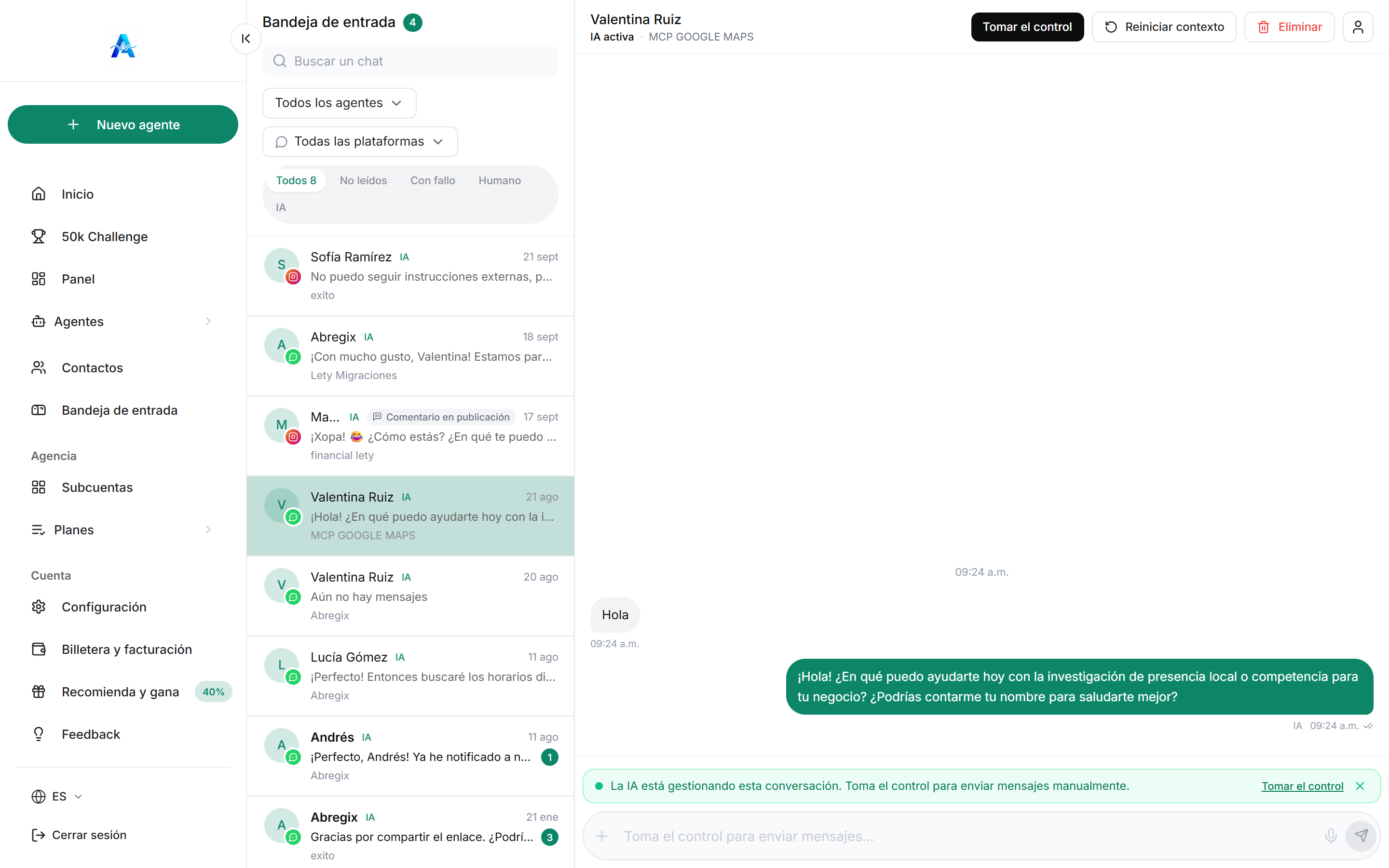
Cada previsualización de la conversación en la lista muestra:
El nombre del contacto, con el ícono del canal por el que escribió.
IA o Humano: quién está respondiendo ahora.
El último mensaje y, debajo, el agente que atiende la conversación.
Un número verde cuando hay mensajes sin leer.
Una etiqueta Comentario en publicación cuando la conversación empezó por un comentario en una publicación de Facebook o Instagram.
Paso 2: Encuentra una conversación
Buscar: escribe un nombre en Buscar un chat.
Por agente: despliega Todos los agentes, elige un agente.
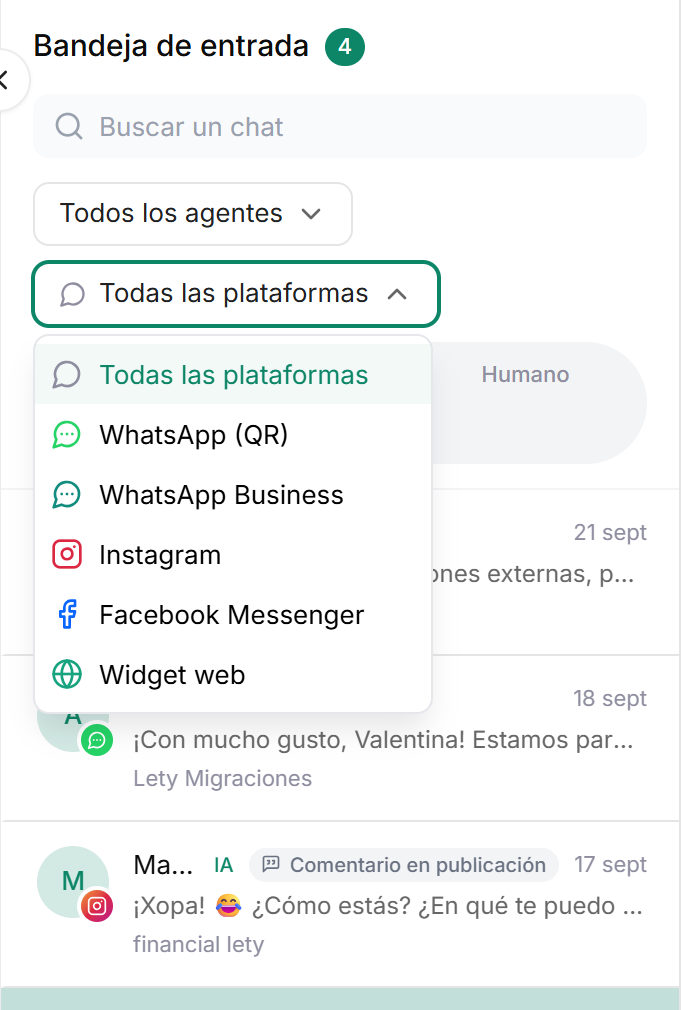
Por canal: despliega Todas las plataformas, elige entre WhatsApp (QR), WhatsApp Business, Instagram, Facebook Messenger o Widget web.
Por estado: usa las pestañas Todos, No leídos, Con fallo (el agente no pudo responder), Humano (responde una persona) o IA (responde el agente).
Paso 3: Lee la conversación
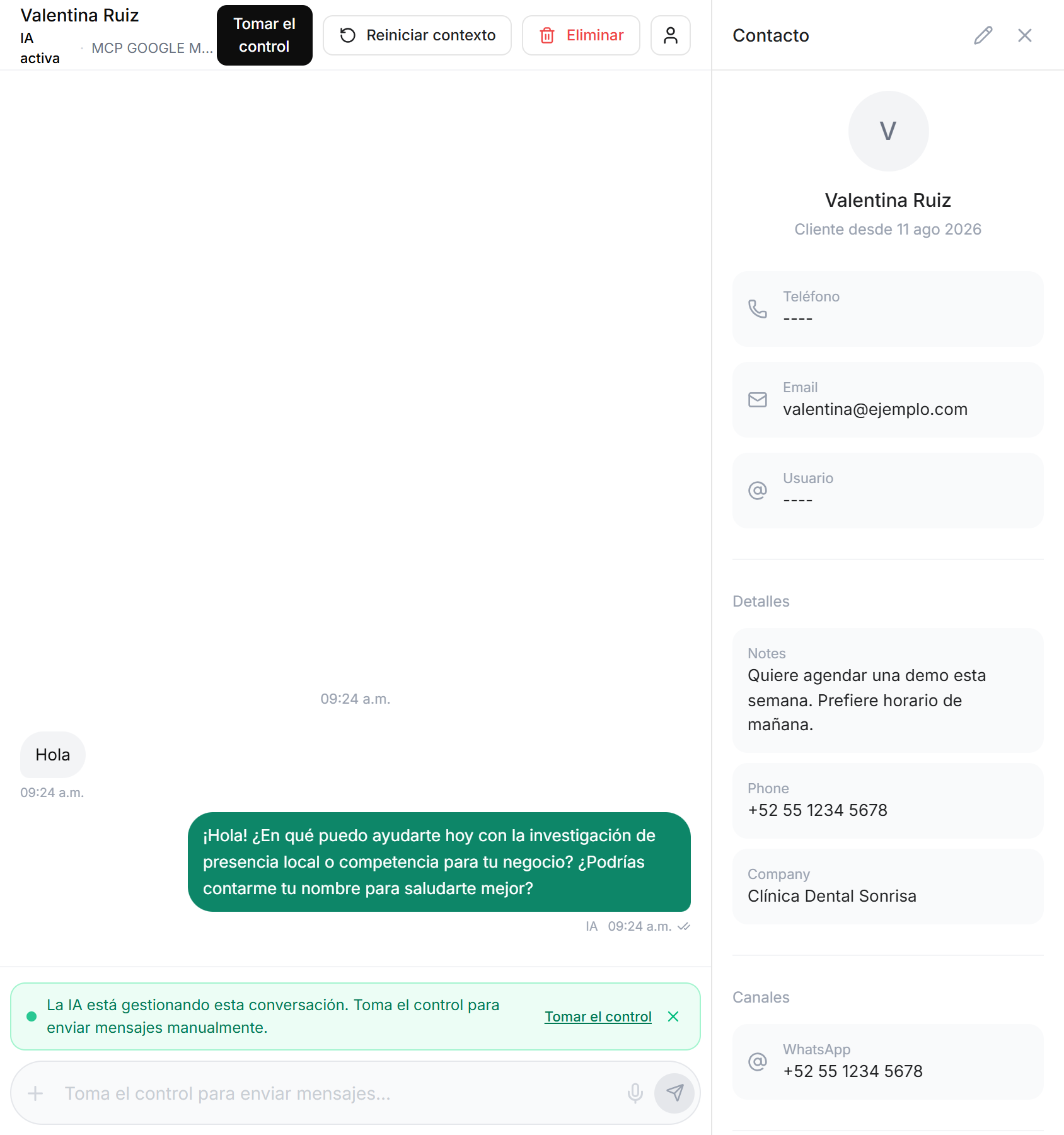
Dentro de una conversación, en la parte superior verás el nombre del contacto, IA activa cuando responde el agente, y el nombre del agente. Los mensajes del agente llevan la marca IA.
Mientras responde el agente, la caja de mensajes queda bloqueada y dice La IA está gestionando esta conversación. Para escribir tú, usa Tomar el control. Revisa Cómo tomar el control de una conversación y responder tú mismo.
Paso 4: Revisa el contacto
Haz clic en el ícono de persona arriba a la derecha de la conversación. Se abre la tarjeta Contacto con el teléfono, el email, el usuario, los detalles que guardó el agente y los canales por los que escribió la persona. Haz clic en el lápiz para completar o corregir los datos sin salir del chat.
Paso 5: Si el agente falla
Si el agente no puede responder, la conversación muestra una marca de fallo con la causa y hace cuánto pasó, y pasa a ser visible en la pestaña Con fallo. Puedes:
Reintentar: el agente vuelve a intentar responder. Puedes reintentar hasta 2 veces.
Responder tú: toma el control de la conversación y respóndele a la persona.
Paso 6: Reinicia el contexto o elimina una conversación
En la barra superior de la conversación, aparte de Tomar el control, encontrarás:
Reiniciar contexto: el agente deja de tomar lo que se habló antes como contexto y continúa como si la conversación empezara ahora. Sigues viendo todos los mensajes y el contacto no cambia. Úsalo cuando el agente sigue trayendo información vieja y/o obsoleta a la conversación.
Eliminar: borra la conversación. No se puede deshacer, así que asegúrate de que no la necesitas antes de hacer clic.
Referencia técnica
Respuestas desde tu teléfono: si respondes una conversación de WhatsApp desde la app móvil, el agente se pausa 5 minutos para que no respondan los dos a la vez.
Comentarios: cuando tu agente responde un comentario en Facebook o Instagram, esa conversación aparece en la Bandeja con la etiqueta Comentario en publicación.
Widget web: las conversaciones del chat de tu sitio web aparecen aquí como cualquier otro canal.
Contactos: la misma persona es un solo contacto en todos los canales. Revisa Cómo encontrar y administrar tus contactos.
Problemas comunes
No puedo escribir en la caja de mensajes
No puedo escribir en la caja de mensajes
Seguramente, el agente está respondiendo esa conversación. Usa Tomar el control para escribir tú.
No veo una conversación
No veo una conversación
Revisa que los filtros estén en Todos los agentes, Todas las plataformas y la pestaña Todos, y busca por el nombre del contacto.
Una conversación aparece vacía
Una conversación aparece vacía
Puede pasar si se usó Reiniciar conversación en el chat de prueba del agente con varias pestañas del navegador abiertas. Evita usarlo así. Los mensajes que se borraron no se pueden recuperar.
Un contacto de Facebook no muestra su nombre real
Un contacto de Facebook no muestra su nombre real
Facebook no siempre comparte el nombre de quien le escribe a tu página. La conversación muestra un dato genérico hasta que el nombre esté disponible. Puedes escribir el nombre tú mismo en la tarjeta Contacto.
Listo
Ya sabes cómo seguir las conversaciones de tus agentes. Revisa seguido las pestañas Con fallo y No leídos para estar seguro de que nadie se quede sin respuesta.
¿Necesitas ayuda? Contacta a soporte desde la vista de inicio de tu plataforma. Incluye el nombre del contacto y el canal de la conversación.
¿Fue útil esto?
¿Aún necesitas ayuda? Pregunta al equipo