Cómo crear y gestionar las subcuentas de tus clientes
Crea una subcuenta para un cliente —genera un enlace de pago de Stripe y envía un correo de activación— y gestiónala desde tu tabla.
Última actualización Hace 3 días
La sección Subcuentas es donde creas y gestionas las cuentas de tus clientes. Cuando creas una subcuenta, Lety genera automáticamente un enlace de pago de Stripe y envía un correo de activación a tu cliente para que configure su propia cuenta.
Dónde encontrarlo: en la barra lateral, dentro de Agencia, haz clic en Subcuentas.
Antes de empezar: conecta Stripe y crea al menos un plan. Necesitas ambos para asignarle un plan a un cliente; sin ellos, solo puedes crear la subcuenta con la opción "Elegir un plan más tarde".
Qué ves en la página de Subcuentas
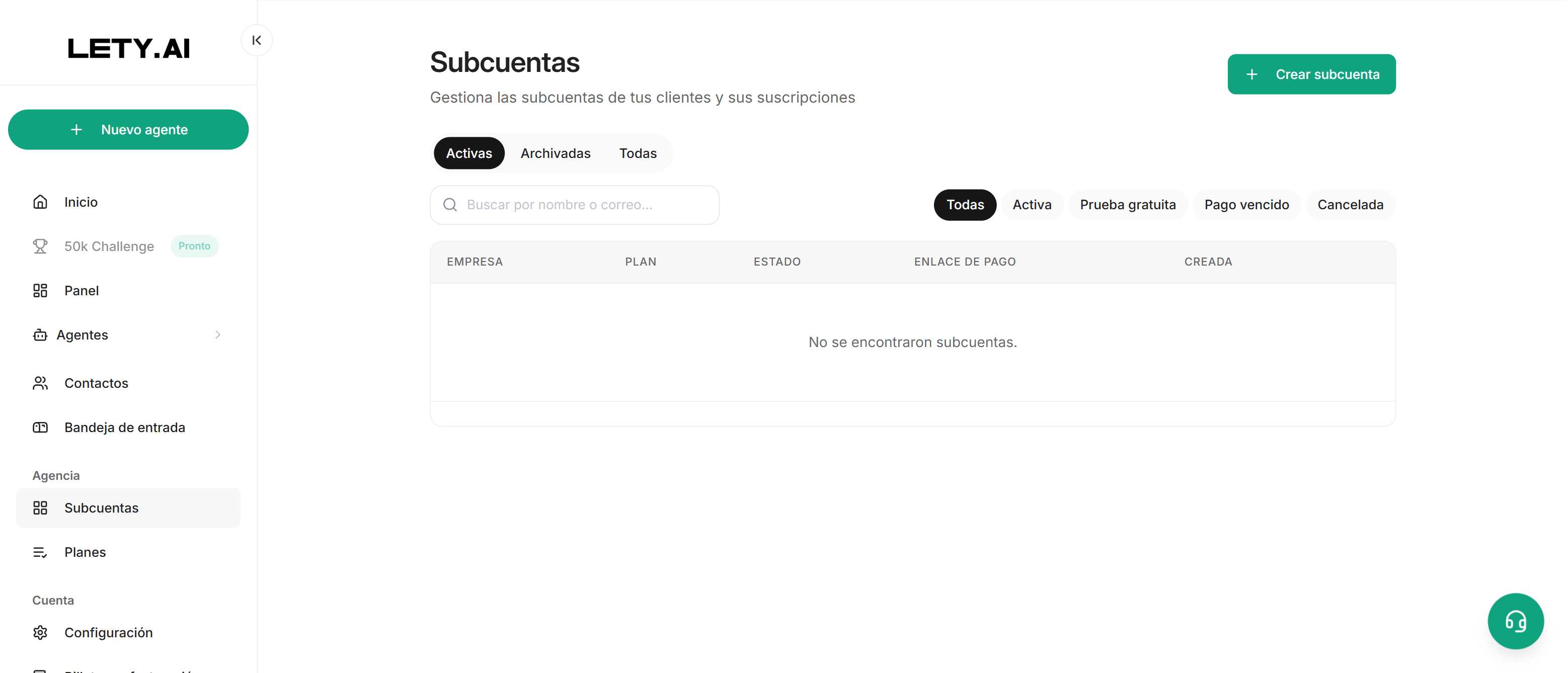
Buscador: encuentra una subcuenta por nombre o correo.
Pestañas de estado: cambia entre Todas, Activa, Prueba gratuita, Pago vencido y Cancelada.
Tabla de subcuentas: una fila por cliente, con las columnas Empresa (nombre y correo), Plan, Estado, Enlace de pago y Creada.
+ Crear subcuenta: el botón verde en la esquina superior derecha que abre el formulario de creación.
Paso a paso: crear una subcuenta
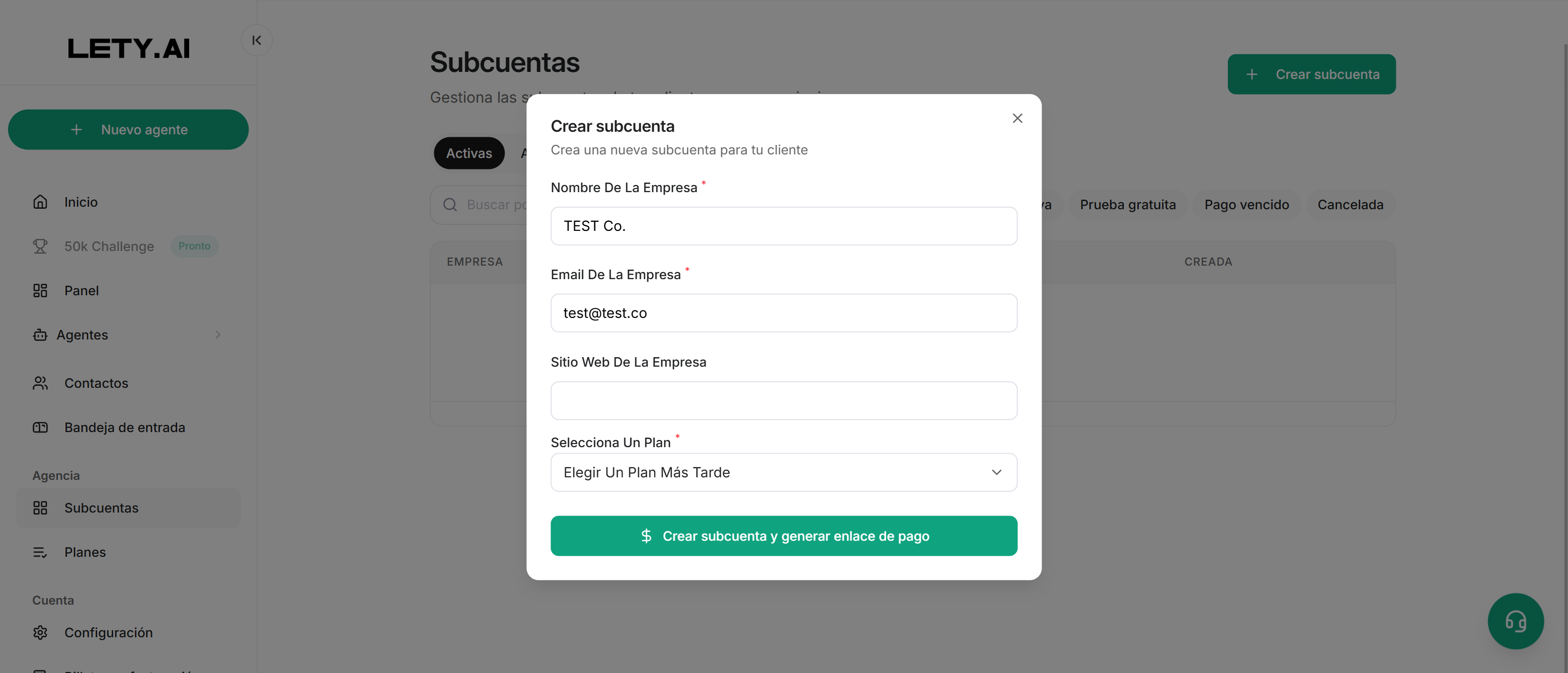
Haz clic en + Crear subcuenta en la esquina superior derecha. Se abre un formulario titulado "Crear subcuenta".
Ingresa el Nombre de la empresa (obligatorio): el nombre del negocio de tu cliente. Es el identificador principal en tu tabla de subcuentas.
Ingresa el Email de la empresa (obligatorio): la dirección donde tu cliente recibe el correo de activación, así que usa una a la que tenga acceso.
Ingresa el Sitio web de la empresa (opcional).
Elige un plan en el desplegable Selecciona un plan. Lista todos los planes que creaste, más la opción "Elegir un plan más tarde". Al elegir uno, una tarjeta de vista previa muestra su nombre, descripción y precio.
Haz clic en Crear subcuenta y generar enlace de pago.
Lety hace entonces dos cosas automáticamente: genera un enlace de pago de Stripe (con un botón para copiarlo y enviárselo a tu cliente) y le envía a tu cliente un enlace de activación para que defina su contraseña.
Qué pasa después de crear una subcuenta
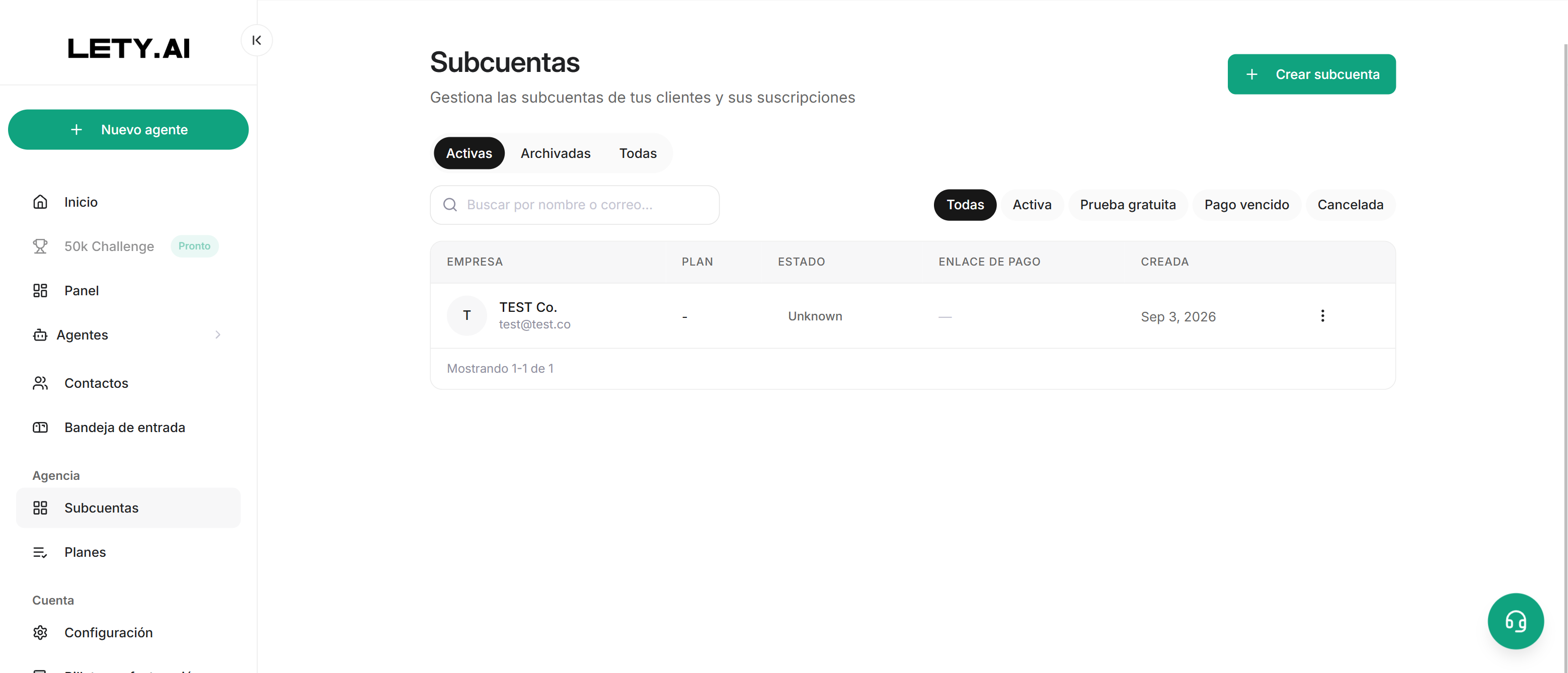
La subcuenta aparece en tu tabla con el estado Unknown y sin plan hasta que el cliente active y pague.
Tu cliente recibe un correo de activación para definir su contraseña y activar la cuenta.
Recibes un correo de confirmación avisándote que se agregó el cliente.
Cuando el cliente activa y completa el pago con Stripe, el estado cambia a Activa y se le asigna el plan.
Gestionar una subcuenta existente
En la tabla de subcuentas, haz clic en el menú de tres puntos al final de la fila de un cliente. Abre estas opciones:
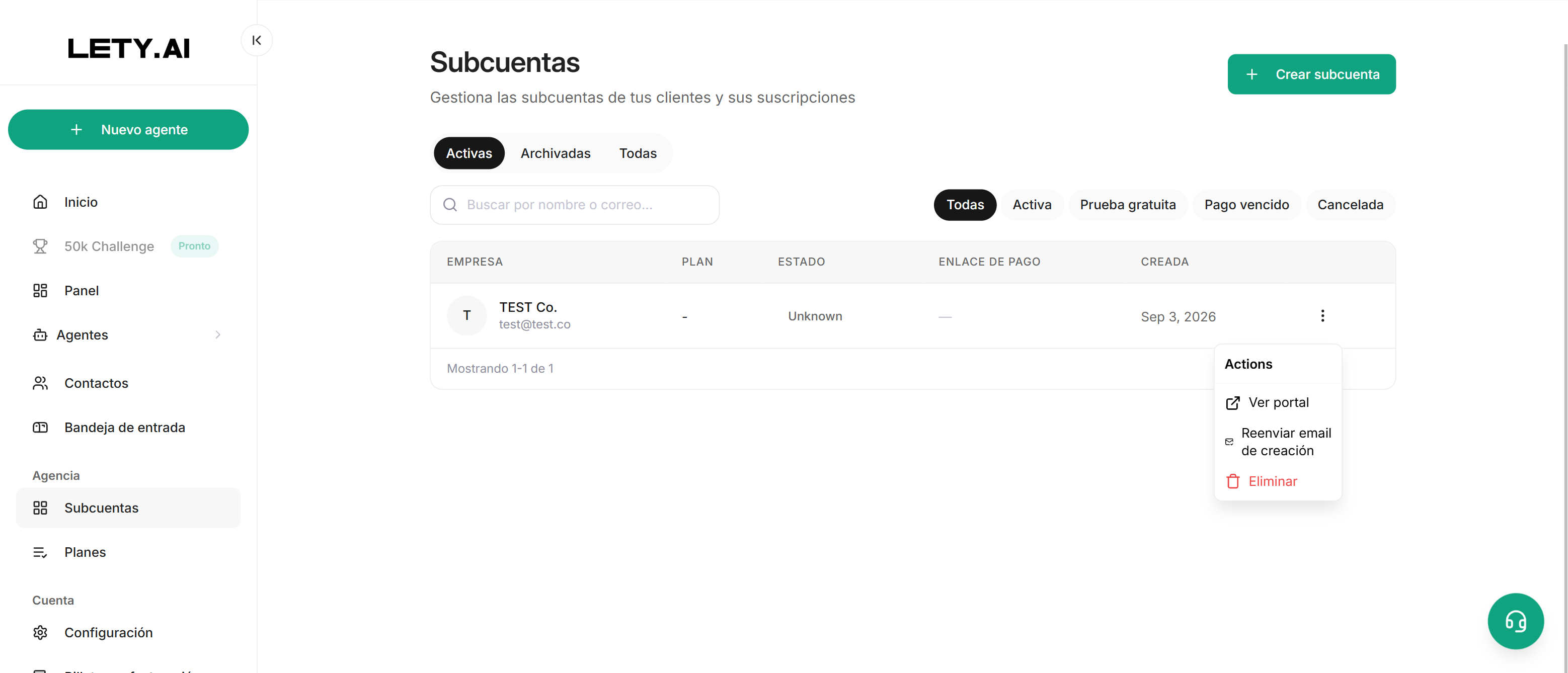
Ver portal: abre el portal de ese cliente en una pestaña nueva, para que veas la plataforma tal como la ve tu cliente.
Reenviar email de creación: vuelve a enviar el correo de activación, por si el cliente no lo recibió o el enlace venció.
Eliminar: elimina la subcuenta de forma permanente.
Importante: eliminar una subcuenta borra todos los datos de ese cliente y no se puede deshacer.
Tips
Si tu cliente no encuentra el correo de activación, pídele que revise su carpeta de spam.
Usa Reenviar email de creación si necesitas enviar la invitación otra vez.
"Elegir un plan más tarde" te deja crear una subcuenta sin asignar un plan todavía: útil mientras estás negociando.
Puedes copiar el enlace de pago de Stripe y enviárselo a tu cliente directamente por WhatsApp, correo o cualquier otro canal.
Después de crear una subcuenta, puedes limpiar el formulario para crear otra rápidamente.
Problemas comunes
Mi cliente pagó, pero su subcuenta sigue sin plan
Mi cliente pagó, pero su subcuenta sigue sin plan
Pídele a tu cliente que cierre sesión y vuelva a entrar. Si la subcuenta sigue inactiva, contacta a soporte con el correo de tu cliente y la fecha del pago: ya que el pago queda registrado, te ayudan a activarla.
¿Necesitas ayuda? Contacta a soporte desde el Inicio de tu plataforma.
¿Fue útil esto?
¿Aún necesitas ayuda? Pregunta al equipo