Cómo administrar tu perfil, tu contraseña y la verificación en dos pasos
Actualiza tu nombre, tu foto y tu correo de acceso, cambia tu contraseña y elige si tus códigos de verificación llegan por correo o a una app de autenticación.
Última actualización Hace 21 días
En tu perfil defines cómo apareces y con qué correo inicias sesión. En la pestaña de seguridad cambias tu contraseña y cómo recibes los códigos de la verificación en dos pasos, que siempre está activa para proteger tu cuenta.
Paso 1: Actualiza tu perfil
En el panel de navegación a la izquierda, haz clic en Configuración. Se abre la pestaña Perfil donde verás:
Foto de perfil: haz clic en Subir foto para seleccionarla. Recomendamos dimensiones de 200×200 px, hasta 5 MB.
Nombre completo, Correo electrónico y Biografía.
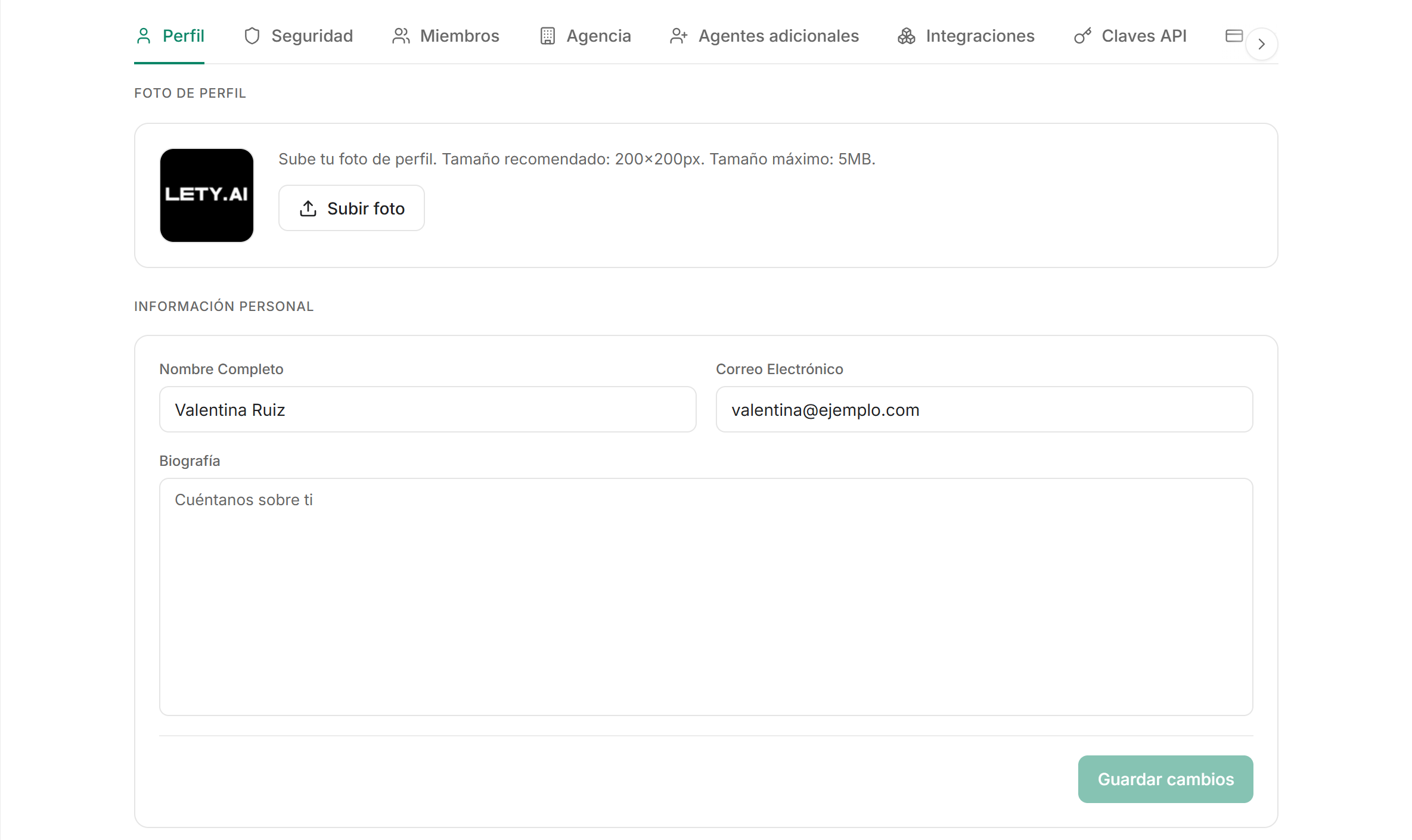
Haz clic en Guardar cambios.
Importante: El correo que aparece en tu perfil es con el que inicias sesión. Si lo cambias, se te pedirá verificación. Desde tu próximo ingreso usa el correo nuevo con la misma contraseña, asegúrate de tener acceso a ese correo.
Paso 2: Cambia tu contraseña
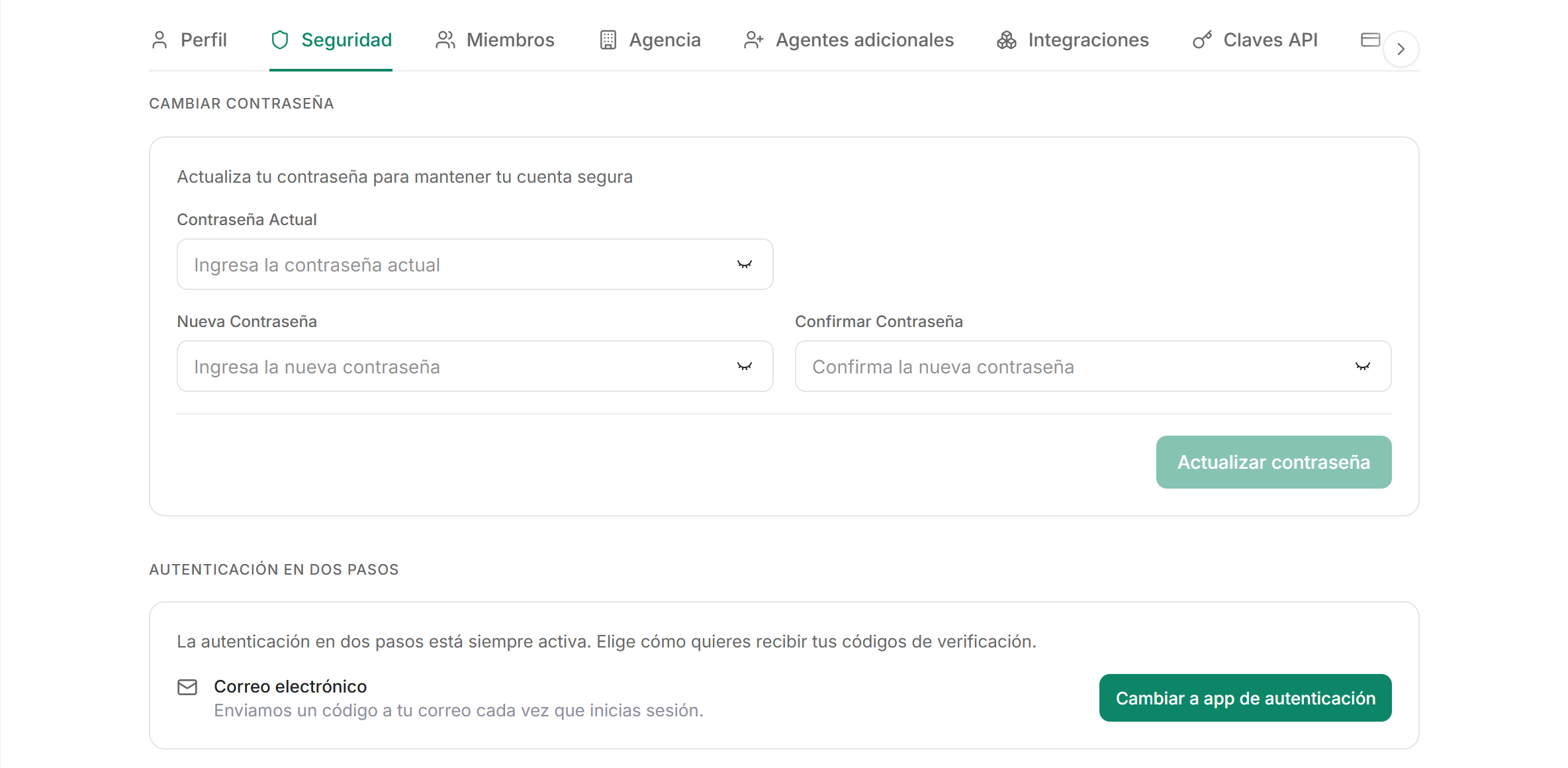
Abre la pestaña Seguridad. Escribe tu Contraseña actual, tu Nueva contraseña y confírmala en Confirmar contraseña. Haz clic en Actualizar contraseña.
Paso 3: Conoce cómo funciona la verificación en dos pasos
Cada vez que inicias sesión, después de ingresar tu correo y contraseña, Lety solicita un código. Esta verificación siempre está activa y no se puede apagar. Solo puedes elegir cómo te llega el código:
Correo electrónico (predeterminado): te llega un código de 6 caracteres a tu correo cada vez que inicias sesión.
App de autenticación: escribes un código que encuentras en una app de autenticación en tu teléfono. No dependes de tu correo.
Paso 4: Cambia a una app de autenticación
En Seguridad, haz clic en Cambiar a app de autenticación y confirma tu contraseña.
Escanea el código QR con tu app de autenticación, como Google Authenticator, Microsoft Authenticator, Authy o 1Password. Si no puedes escanearlo, escribe en tu app la clave que aparece debajo del código.
Escribe el código de 6 dígitos que muestra tu app y haz clic en Activar.
Guarda tus códigos de recuperación. Cada código se muestra una sola vez. Haz clic en Copiar códigos o Descargar, guárdalos en un lugar seguro y haz clic en Ya los guardé.
Desde ese momento, al iniciar sesión escribes el código de tu app y ya no se envía ningún correo.
Paso 5: Administra tus códigos de recuperación o vuelve al correo
Regenerar códigos de recuperación: crea un conjunto nuevo. Tus códigos actuales dejan de funcionar de inmediato.
Cambiar a correo electrónico: tus códigos vuelven a llegar por correo. Tu app de autenticación y sus códigos de recuperación dejan de funcionar.
Las dos opciones te piden confirmar tu contraseña. Debajo del método verás cuántos códigos de recuperación te quedan.
Referencia técnica
Demasiados intentos: después de 5 códigos incorrectos, debes esperar 15 minutos para volver a intentarlo.
Ayuda de tu equipo: un Owner o Admin de tu agencia o subcuenta puede pasar tu verificación en dos pasos al correo. Recibirás un correo avisándote cuando se aplique un cambio.
La verificación en dos pasos no se puede apagar, ni siquiera un administrador. Solo se puede modificar el método.
El mismo correo en varias cuentas: si tu correo está en más de una cuenta, por ejemplo en tu agencia y en la subcuenta de un cliente, la plataforma te pregunta a qué cuenta quieres ingresar cuando inicias sesión desde app.lety.ai.
En la subcuenta de un cliente: la configuración de la subcuenta también muestra el Nombre de la subcuenta, que solo pueden cambiar sus Owners y Admins, y el Correo de la subcuenta. Ese correo apunta al correo del perfil del Owner de la subcuenta: para cambiarlo, cambia el correo en el perfil del Owner.
Problemas comunes
No me llega el código de verificación
No me llega el código de verificación
Revisa tu carpeta de spam y espera un minuto antes de pedir un código nuevo. El código llega al correo de tu perfil.
Perdí el teléfono con la app de autenticación
Perdí el teléfono con la app de autenticación
Al iniciar sesión, haz clic en ¿Perdiste tu dispositivo? Usa un código de recuperación y escribe uno de tus códigos. Si no los tienes, pídele a un Owner o Admin de tu agencia que pase tu verificación al correo.
Dice que el código es inválido o expiró
Dice que el código es inválido o expiró
Escribe el código más reciente que muestra tu app, antes de que cambie. Si ves Demasiados intentos, espera el tiempo indicado y vuelve a intentarlo.
Cambié mi correo y ahora no puedo entrar
Cambié mi correo y ahora no puedo entrar
Inicia sesión con el correo nuevo y tu misma contraseña.
Me invitaron a activar mi cuenta en Lety pero nunca configuré una contraseña
Me invitaron a activar mi cuenta en Lety pero nunca configuré una contraseña
Abre el correo de activación que recibiste y crea tu contraseña ahí. Si la página dice que tu contraseña ya está creada, funcionó: ve a la pantalla de inicio de sesión y entra. Si no encuentras el correo, la pantalla de inicio de sesión te ofrece el envío de un nuevo correo de activación.
Me registré con el correo mal escrito
Me registré con el correo mal escrito
Contacta a soporte con el correo correcto. Soporte puede corregir la cuenta para que entres con el correcto.
Listo
Tu perfil está al día y tu cuenta está protegida con la verificación en dos pasos.
¿Necesitas ayuda? Contacta a soporte desde la vista de inicio de tu plataforma. Nunca compartas tu contraseña ni tus códigos de recuperación con nadie, ni siquiera con soporte.
¿Fue útil esto?
¿Aún necesitas ayuda? Pregunta al equipo